Zacznij projektować w 60 sekund.
Teren, budynki, mosty, ulice i drzewa w 3D oraz podkłady 2D z danych państwowych — bezpośrednio w Twoim Archicadzie.
Zamiast tracić godziny na przekopywanie geoportalu, czyszczenie DXF-ów i ręczne wyciąganie brył — kadrujesz teren na mapie i pobierasz wszystko jednym kliknięciem.
// problem
Jesteś architektem, a nie operatorem GIS.
Przygotowanie terenu pod analizę chłonności lub pierwszą koncepcję nie powinno zajmować całego Twojego popołudnia.
01
Mapa do celów projektowych przyjdzie później
Do projektu budowlanego i tak ją zamówisz — ale koncepcję, konkurs czy analizę nasłonecznienia chcesz zrobić już dziś.
02
Łączysz dane sam
Ściągasz z geoportalu albo e-mapy i łączysz warstwy w Archicad, dopasowujesz, poprawiasz.
03
Szukasz po lokalnych stronach
Części danych nie ma na geoportalu, więc krążysz po stronach gmin i urzędów.
// jak działa
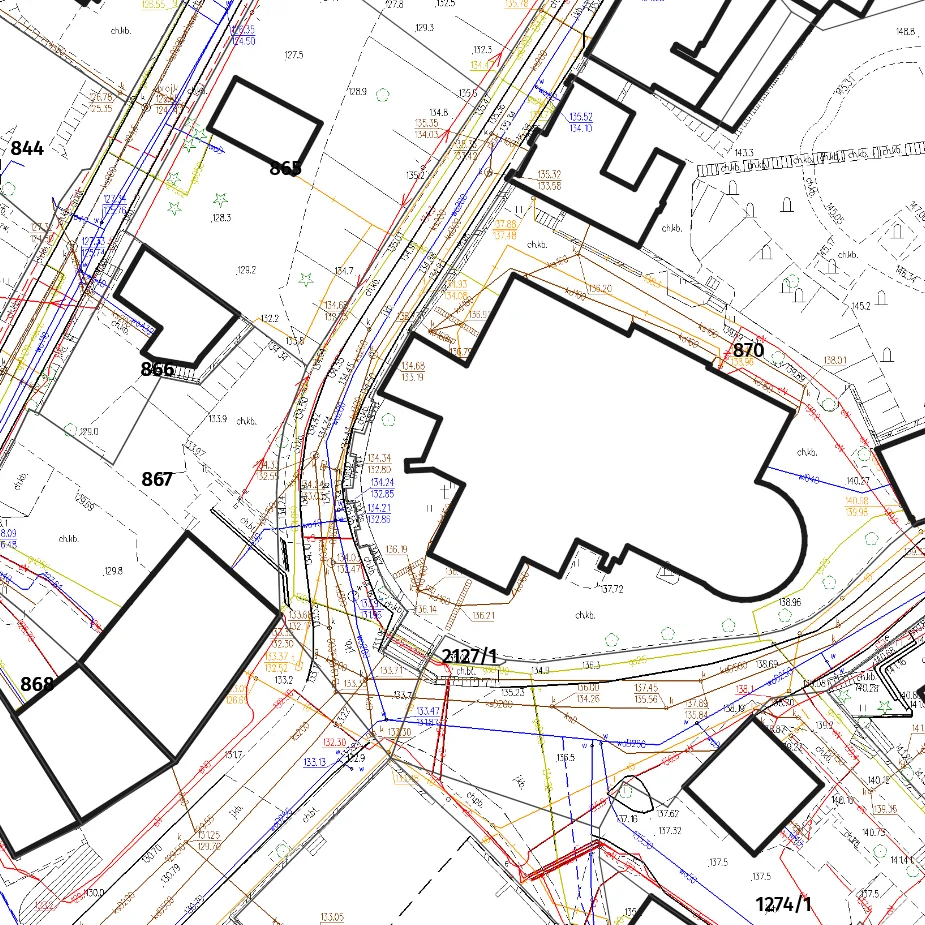
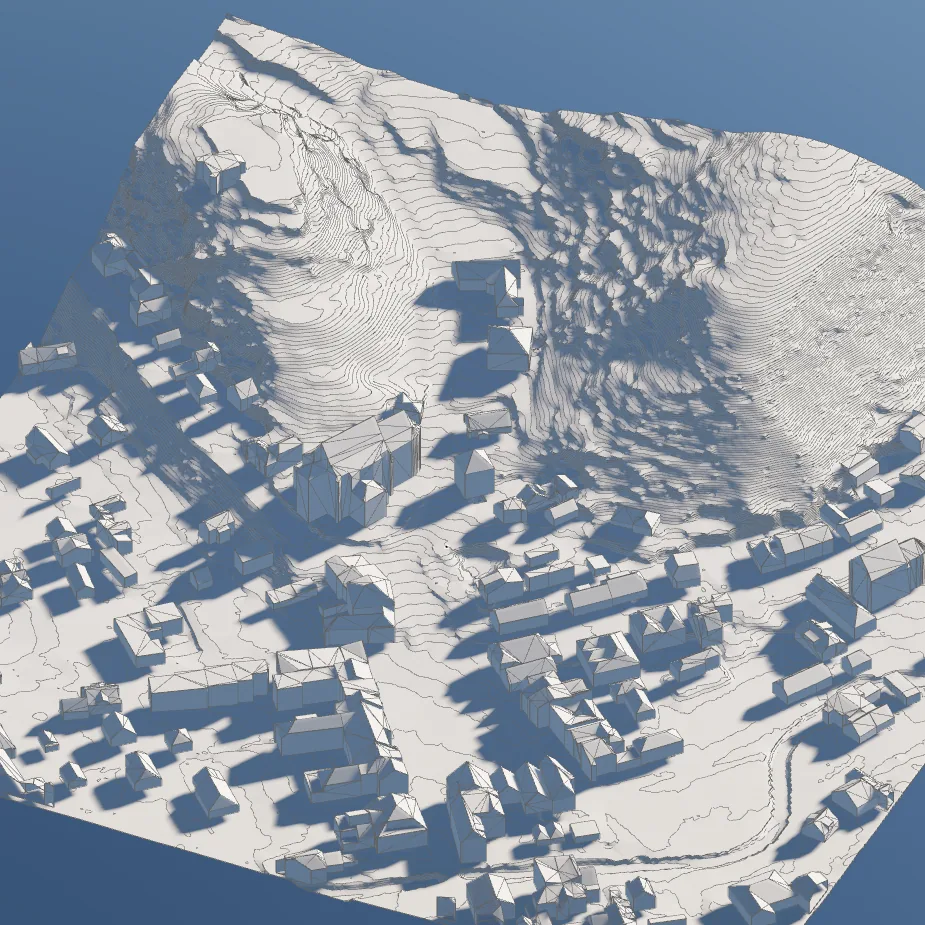
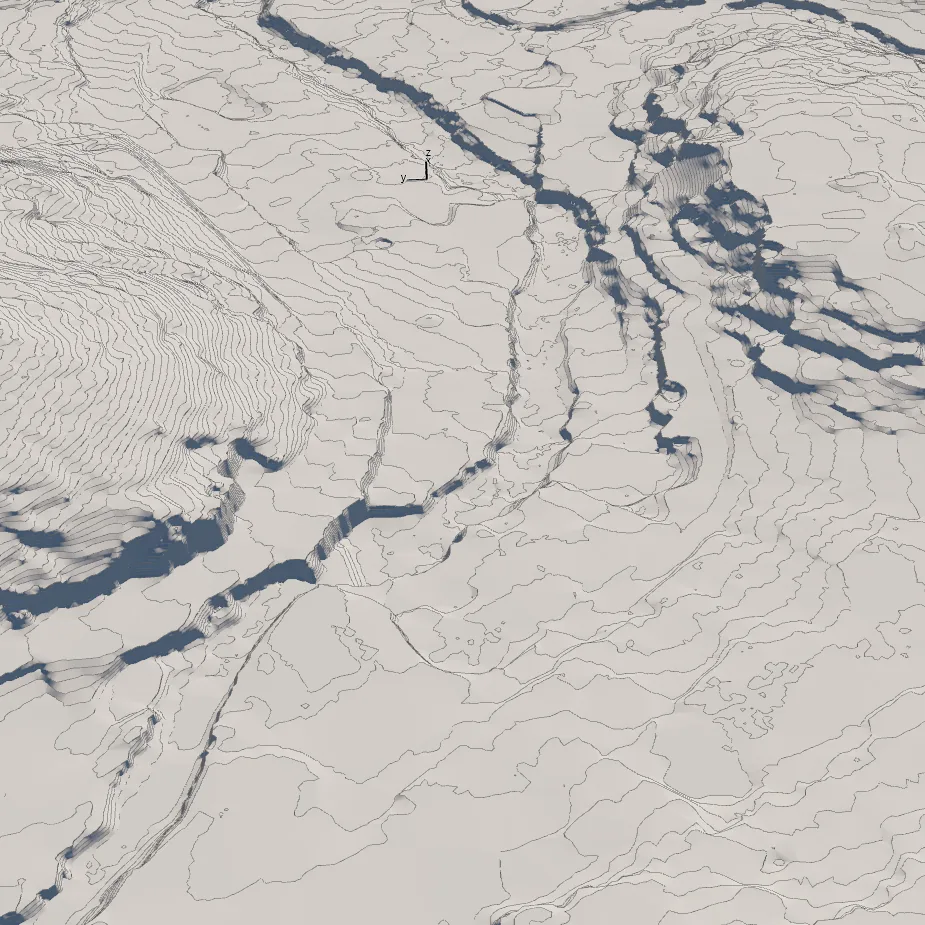
Tak to wygląda w Archicadzie.
// co importuje
Realny kontekst, kilka kliknięć.
Działki i budynki
EGiB z powiatowych usług WFS — cała Polska.
Teren 3D i poziomice
NMT z GUGiK jako siatka terenu i warstwice.
Ortofotomapa
WMS GUGiK, poprawnie osadzona pod projektem; także archiwalna — wybierasz rok (1995–2025).
Budynki 3D (LOD1 i LOD2)
Bryły budynków z danych GUGiK: LOD1 w całej Polsce, LOD2 (z geometrią dachów) tam, gdzie GUGiK udostępnia paczkę — około 236 z 380 powiatów; dodatkowo LOD2 Poznania z modelu 3D miasta.
Wyszukiwarka adresów
Wpisz adres i znajdź swój teren.
MPZP i Plan ogólny gminy
Rysunek miejscowego planu (rastr z usługi gminy) oraz strefy Planu ogólnego gminy (wektor z Rejestru Urbanistycznego). Na mapie widzisz, gdzie plan jest dostępny; pokrycie POG dopiero rośnie.
Mosty i wiadukty (LiDAR)
Pokład, chodniki, balustrady i grubość mostu z chmury punktów GUGiK; oś z OpenStreetMap. Wymaga pobrania kafli LiDAR.
Ulice 3D
Jezdnie, chodniki, parkingi, drogi rowerowe, schody i murki oporowe z BDOT500, wysokości z LiDAR. Działa w 76 obszarach (lista), kadr do 1 km².
Chmura punktów LiDAR
Pobierz chmurę GUGiK jako plik E57 i wczytaj do Archicad; plik zapisuje się w Dokumentach/Archinaut/Chmury.
Teren i poziomice z chmury
Siatka terenu i warstwice liczone z gruntu LiDAR (klasa 2) — gładsze niż z NMT na stromych skarpach.
Sieci i mapa BDOT500
GESUT i BDOT500 z usług powiatowych jako rastry w wybranej skali.
Czyszczenie duplikatów
Narzędzie w menu: usuwa zdublowane polilinie i teksty.
Drzewa 3D nowość
Drzewa z danych GUGiK jako obiekty z koroną i wysokością (zasięg) — kontekst zieleni i cienia.
Linie 2D z BDOT500
Krawędzie jezdni i chodników, krawężniki, mury i schody jako polilinie.
PL-2000 i północ projektu
Dokładne przeliczenie każdego punktu do PL-2000; dane mogą obracać się razem z północą projektu.
Gdzie to się sprawdza
- Koncepcja w pośpiechu — kontekst terenu i sąsiedztwa, zanim zamówisz mapę.
- 3D do mapy, którą już masz — dołóż teren, bryły i ulice do podkładu od geodety.
- Konkursy architektoniczne — kontekst miejsca bez ręcznego składania danych.
- Studia — darmowa licencja edukacyjna (EDU).
- Nasłonecznienie i przesłanianie w mieście — bryły sąsiednich budynków i teren do analiz.
Archinaut nie zastępuje mapy do celów projektowych wykonanej przez uprawnionego geodetę — daje kontekst do pracy przed nią i obok niej.
// opinie
Co mówią architekci
„Wykonał Pan kawał dobrej pracy :) A narzędzie bardzo ułatwia codzienne operacje w zbieraniu danych.”
Szymon, właściciel pracowni architektonicznej„Jestem pełen podziwu. Brawo, to naprawdę super narzędzie.”
Grzegorz, właściciel biura architektonicznego„Działa rewelacyjnie, fantastyczna wtyczka! Gratuluję pomysłu i realizacji!”
Marta, architektka„Import poprzez polecenie: Archinaut -> Gis Import -> Mapa importu GIS - działa dobrze, super!”
Sebastian, Archicad na macOS„Świetna robota! Gratulacje! Rewelacyjna wtyczka!”
Kamil, architekt„Bardzo dobra wtyczka.”
Wojciech, architekt// roadmapa
Budujemy to razem z architektami.
Wtyczka rozwija się na bieżąco — nowe warstwy i poprawki dostajesz w ramach licencji, bez dodatkowych opłat. Zobacz cennik →
Widzisz błąd albo czegoś brakuje? Daj znać — każde zgłoszenie czytamy i bierzemy pod uwagę.
Wtyczka działa na Windows i macOS (Archicad 23–30). Ulice 3D obejmują na razie 76 obszarów — lista rośnie. W planach: kolejne powiaty dla ulic, bulwary i nabrzeża oraz pełne pokrycie planami MPZP i POG.
Zagłosuj na następną funkcję
Budujemy to, czego architekci potrzebują najbardziej. Zostaw maila i powiedz, co ma powstać jako następne.
Bez spamu. Odpowiemy tylko na Twoje zgłoszenie. Adres e-mail wykorzystamy tylko do odpowiedzi na zgłoszenie; głos przechowujemy 24 miesiące. Polityka prywatności// dlaczego archinaut?
Projektowanie to nie walka z danymi przestrzennymi.
Wiem, jak wygląda przygotowanie nowej koncepcji: inwestor czeka na szybką chłonność, a Ty zamiast szkicować, spędzasz piątkowe popołudnie na sklejaniu kafelków z Geoportalu, czyszczeniu DXF-ów lub ręcznym modelowaniu terenu.
Wtyczkę stworzyłem do własnych projektów architektonicznych, bo brakowało mi narzędzia, które wrzuca czysty, lekki model terenu i bryły sąsiadów prosto pod kursor w Archicadzie.
Oddaję Ci narzędzie, które zdejmuje z Ciebie całą tę nudną część, żebyś mógł skupić się wyłącznie na projektowaniu.
— Bartosz Wojciechowski, architekt i autor wtyczki
Archinaut na LinkedIn · grupa użytkowników na Facebooku · tutoriale na YouTube
// cennik
Jedna licencja, wszystkie funkcje.
Dla firm i JDG z polskim NIP — ceny netto, do ceny doliczamy 23% VAT. Fakturę VAT wystawiamy w KSeF w ciągu 7 dni od płatności — znajdziesz ją w KSeF swojej firmy, a PDF dostaniesz też mailem i na Koncie. Licencja działa w Archicad 23–30 na Windows i macOS.
60,27 zł brutto z VAT
- Wszystkie funkcje i warstwy
- Aktualizacje wtyczki i utrzymanie ok. 380 usług danych
- 1 komputer (przeniesienie na inny możliwe)
- Faktura VAT w KSeF
- Anulujesz w każdej chwili — licencja działa do końca opłaconego okresu
- Odnawianie automatyczne albo ręczne (rachunek do zapłaty kartą lub BLIK-iem)
613,77 zł brutto z VAT
- Jedna faktura w roku
- 41,58 zł netto / mies.
- 89 zł taniej niż 12 × miesięczny
- Wszystkie funkcje i warstwy
- Aktualizacje wtyczki i utrzymanie ok. 380 usług danych
- 1 komputer (przeniesienie na inny możliwe)
- Faktura VAT w KSeF
- Anulujesz w każdej chwili — licencja działa do końca opłaconego okresu
- Odnawianie automatyczne albo ręczne (rachunek do zapłaty kartą lub BLIK-iem)
bez opłat, dla studentów
- Dla studentów — wniosek na koncie z adresem e-mail uczelni
- Licencję przyznajemy po weryfikacji wniosku
- Ważna 365 dni, można przedłużyć (nowym wnioskiem)
- Tylko do nauki — bez użytku komercyjnego
- Działa w Archicadzie w wersji Education
- 1 komputer
Szczegóły w regulaminie.
Chcesz kupić licencję prywatnie, bez firmy? Napisz na hello@archinaut.pl — znajdziemy rozwiązanie.
// jak zacząć
Cztery kroki do pierwszego importu.
Kup licencję
Plan miesięczny albo roczny. Fakturę VAT wystawimy w KSeF w ciągu 7 dni.
Chcesz zaimportować mapę i model otoczenia jednym kliknięciem?
Pobieranie po zalogowaniu, na koncie — Windows i macOS, Archicad 23–30. Instalacja na macOS →
// pytania
Najczęstsze pytania
Czym jest Archinaut?
Archinaut to wtyczka (Add-On) do Archicada 23–30 na Windows i macOS. Pobiera polskie dane przestrzenne z GUGiK oraz z usług powiatów i gmin (działki, budynki, teren, ortofotomapę, budynki 3D LOD1 i LOD2, ulice i drzewa 3D) i wstawia je do projektu w układzie PL-2000, na osobnych warstwach.
Które wersje Archicada są obsługiwane?
Archicad 23, 24, 25, 26, 27, 28, 29 i 30, na Windows i macOS. Na macOS wtyczka dla Archicada 23–25 jest w wersji Intel (na Macu z procesorem Apple działa przez Rosettę). W Archicadzie 23 i 24 wtyczka nie zapisuje punktu pomiarowego ani układu współrzędnych projektu, bo tych ustawień nie ma w interfejsie programistycznym tych wersji.
Ile kosztuje Archinaut?
49 zł netto miesięcznie albo 499 zł netto rocznie (+23% VAT). Jedna licencja działa na jednym komputerze i obejmuje wszystkie funkcje oraz aktualizacje. Licencje sprzedajemy firmom i JDG z polskim NIP. Studenci mogą dostać bezpłatną licencję edukacyjną. Cennik →
Czy Archinaut zastępuje mapę do celów projektowych?
Nie. Mapę do celów projektowych wykonuje uprawniony geodeta i jest ona wymagana do projektu budowlanego. Archinaut daje kontekst do koncepcji, konkursów i analiz nasłonecznienia oraz dokłada 3D (teren, bryły, ulice) do mapy, którą już masz. Dane są w układzie PL-2000, więc nakładają się na mapę od geodety.
Skąd pochodzą dane?
Z publicznych usług: GUGiK (ortofotomapa, numeryczny model terenu, chmura punktów LiDAR, budynki 3D LOD1 i LOD2, drzewa 3D), powiatowych usług EGiB, GESUT i BDOT500 oraz z Rejestru Urbanistycznego i usług gmin (MPZP, plan ogólny). Wtyczka nie wymaga logowania do geoportalu.
Czy dane są dostępne w całej Polsce?
Ortofotomapa, teren z NMT i budynki LOD1 obejmują całą Polskę. Działki i budynki 2D pochodzą z usług 380 powiatów — gdy usługa powiatu nie odpowiada, wtyczka pokazuje komunikat, a budynki próbuje pobrać z zapasowej bazy BDOT10k. Budynki LOD2 są w około 236 z 380 powiatów, rysunki MPZP w gminach, które udostępniają usługę (2305 z 2424), plan ogólny na razie w kilkudziesięciu gminach, ulice 3D w 76 obszarach (lista). Szczegóły: zasięg danych.
Czy mogę zaimportować teren 3D i poziomice?
Tak. Teren z numerycznego modelu terenu GUGiK jako Siatka (krok 1, 2 lub 5 m) albo z chmury punktów LiDAR (krok 0,5–2 m) oraz poziomice 2D i 3D z cięciem 25 cm, 50 cm, 1 m lub 2 m.
Jak zacząć?
Załóż konto na archinaut.pl, kup licencję, pobierz wtyczkę dla swojej wersji Archicada z Konta i aktywuj ją kodem, który pokaże wtyczka. Instrukcja: Pomoc — pierwsze kroki.