Chmura punktów i narzędzia
Pobieranie chmury punktów LiDAR GUGiK do pliku E57, ręczny import do Archicada i czyszczenie zduplikowanych polilinii, tekstów i Morphów.
Zaktualizowano: 2026-10-16 · wtyczka 2.1.0
Chmura punktów #
W skrócie: osobna paleta Chmura punktów pobiera chmurę punktów z lotniczego skanowania laserowego (GUGiK) dla obszaru widocznego na mapie i zapisuje ją jako kolorowy plik E57. Do projektu wstawiasz ten plik ręcznie - opisujemy to w sekcji import pliku E57.
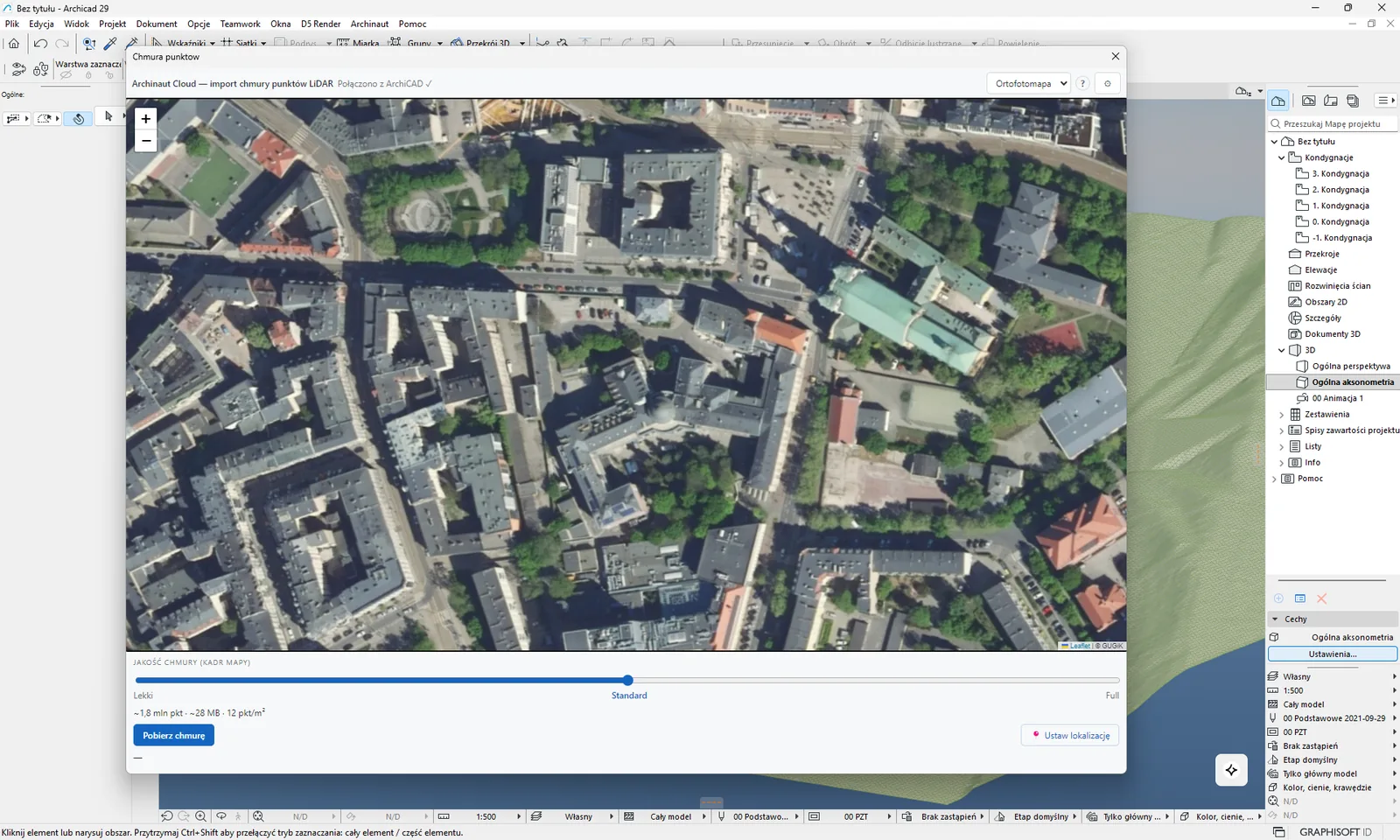
Skąd są dane
Dane pochodzą z GUGiK (Główny Urząd Geodezji i Kartografii). Wtyczka sprawdza spis dostępnych pomiarów od najnowszego roku w dół i bierze pierwszy rok, w którym dla Twojego kadru są dane. Punkty mają kolory (RGB) zapisane w pliku źródłowym. Zasięg i uwagi o pokryciu: zasięg danych.
Dla dociekliwych
Pobierane są kafle LAZ z krajowego skorowidza LiDAR (EVRF2007). Kafle są w układzie PL-2000 (strefy 2176-2179) albo PL-1992 (EPSG:2180), a wtyczka przelicza punkty do układu 2180. Żeby zmniejszyć plik, wtyczka może upraszczać chmurę siatką voxel: punkty z jednego sześcianu o zadanym boku zastępuje jednym punktem.
Jak użyć
- Otwórz paletę z menu Archinaut → GIS Import → Chmura punktow (w menu ta pozycja nie ma polskich znaków). Ta sama pozycja ukrywa paletę. Paleta wymaga aktywnej licencji - patrz aktywacja licencji.
- Ustaw mapę tak, żeby widok obejmował potrzebny obszar. Kadr to dokładnie to, co widzisz w oknie mapy, tak jak w palecie importu. Listą podkładu przełączasz Mapę i Ortofotomapę. Pozycja Mapa jest dostępna tylko wtedy, gdy paleta obsługuje grafikę 3D. Bez niej zostaje ortofotomapa.
- Jeśli chcesz, żeby chmura leżała dokładnie na Twoim projekcie, ustaw najpierw lokalizację projektu - patrz niżej.
- Wybierz jakość suwakiem Jakość chmury (kadr mapy): Lekki, Standard (domyślnie) albo Full.
- Poczekaj chwilę po przesunięciu mapy lub suwaka. W polu pod suwakiem pojawi się szacunek, na przykład „~3,2 mln pkt · ~51 MB · 12 pkt/m²”. Dopóki szacunku nie ma, przycisk Pobierz chmurę jest nieaktywny.
- Kliknij Pobierz chmurę. W trakcie widzisz postęp (spis LiDAR, kolejne kafle, przetwarzanie, zapisywanie), a przycisk Anuluj pozwala przerwać pobieranie.
- Gdy plik jest gotowy, pojawia się okno „Chmura gotowa” - dalej w sekcji import pliku E57.
| Jakość | Co robi z punktami |
|---|---|
| Lekki | Upraszcza chmurę: po jednym punkcie na sześcian o boku 0,50 m. |
| Standard | Upraszcza chmurę: po jednym punkcie na sześcian o boku 0,20 m. |
| Full | Bez upraszczania, zostają wszystkie punkty. |
Ustaw lokalizację w palecie chmury
Przycisk 📍 Ustaw lokalizację zapisuje środek widoku jako georeferencję projektu (w polskim układzie współrzędnych, ze strefą dobraną do miejsca) - podobnie jak w palecie importu, opisanej w sekcji lokalizacja projektu. Dwie różnice:
- Nie dociąga wysokości terenu. Rzędna projektu jest zerowa, chyba że projekt już ją miał i przesuwasz lokalizację najwyżej o 5 km w tej samej strefie - wtedy zostaje poprzednia. Jeśli zależy Ci na wysokości, ustaw lokalizację w palecie importu.
- Paleta chmury nie pokazuje po kliknięciu żadnego potwierdzenia. To normalne: lokalizacja jest ustawiona, a ślad zostaje w Raporcie Archicada. Możesz to sprawdzić w Opcje → Preferencje projektu → Georeferencja.
Dla dociekliwych
Chodzi o układ PL-2000 w strefie dobranej do miejsca - tak samo jak w palecie importu.
Ustawienia
W palecie chmury jest też ikona ⚙ Ustawienia. Otwiera te same ustawienia co w palecie mapy: licencję, wygląd (motyw) i wersję - patrz ustawienia. Bez aktywnej licencji paleta chmury pokazuje ten sam ekran aktywacji co paleta mapy.
Co trafia do projektu
| Co | Gdzie | Uwagi |
|---|---|---|
| Plik z chmurą (E57, z kolorami) | Folder Archinaut\Chmury - patrz import pliku E57 | Plik powstaje na dysku. W projekcie nic się nie zmienia, dopóki sam go nie zaimportujesz. |
| Element chmury punktów w Archicadzie | Powstaje dopiero po ręcznym imporcie | Wtyczka nie tworzy dla chmury żadnej warstwy ani elementu. |
Ograniczenia i wskazówki
- Limit to 8 000 000 punktów na jedno pobranie. Gdy szacunek go przekracza, pod suwakiem pojawia się czerwony dopisek „przekroczono limit, zmniejsz kadr lub jakość”, a przycisk Pobierz chmurę się blokuje. Zmniejsz kadr albo przesuń suwak w stronę Lekki.
- Na początku szacunek opiera się na typowej gęstości punktów. Gdy wtyczka odczyta spis kafli chmury punktów, korzysta z gęstości najgęstszego kafla z tego spisu.
- Kafle chmury punktów są duże: pojedynczy to dziesiątki, a bywa że i setki MB. Pobrane pliki zostają w pamięci podręcznej na dysku, więc ponowne pobranie tego samego obszaru nie ściąga ich od nowa.
- Jeśli część kafli nie pobierze się lub jest uszkodzona, wtyczka dopisuje do komunikatu końcowego, że chmura może być niekompletna.
- Wstawianie chmury do Archicada jest zawsze ręczne - automatyczne wstawianie jest wyłączone.
- Plik jest zapisywany w układzie lokalnym. Jeśli projekt ma georeferencję w tej samej strefie PL-2000, chmura jest zakotwiczona w Survey Poincie projektu i w jego rzędnej zerowej. W przeciwnym razie przesunięcie liczone jest od rogu kadru i chmura leży "sama", niezależnie od reszty projektu.
Powiązane: import pliku E57, teren z chmury, lokalizacja projektu. Masz problem? Zobacz komunikaty chmury punktów.
Import pliku E57 #
W skrócie: po pobraniu chmura leży w pliku E57 w folderze na Twoim dysku. Archicad wczytuje go przez swoje własne okno importu, a wtyczka podaje Ci gotową ścieżkę do wklejenia.
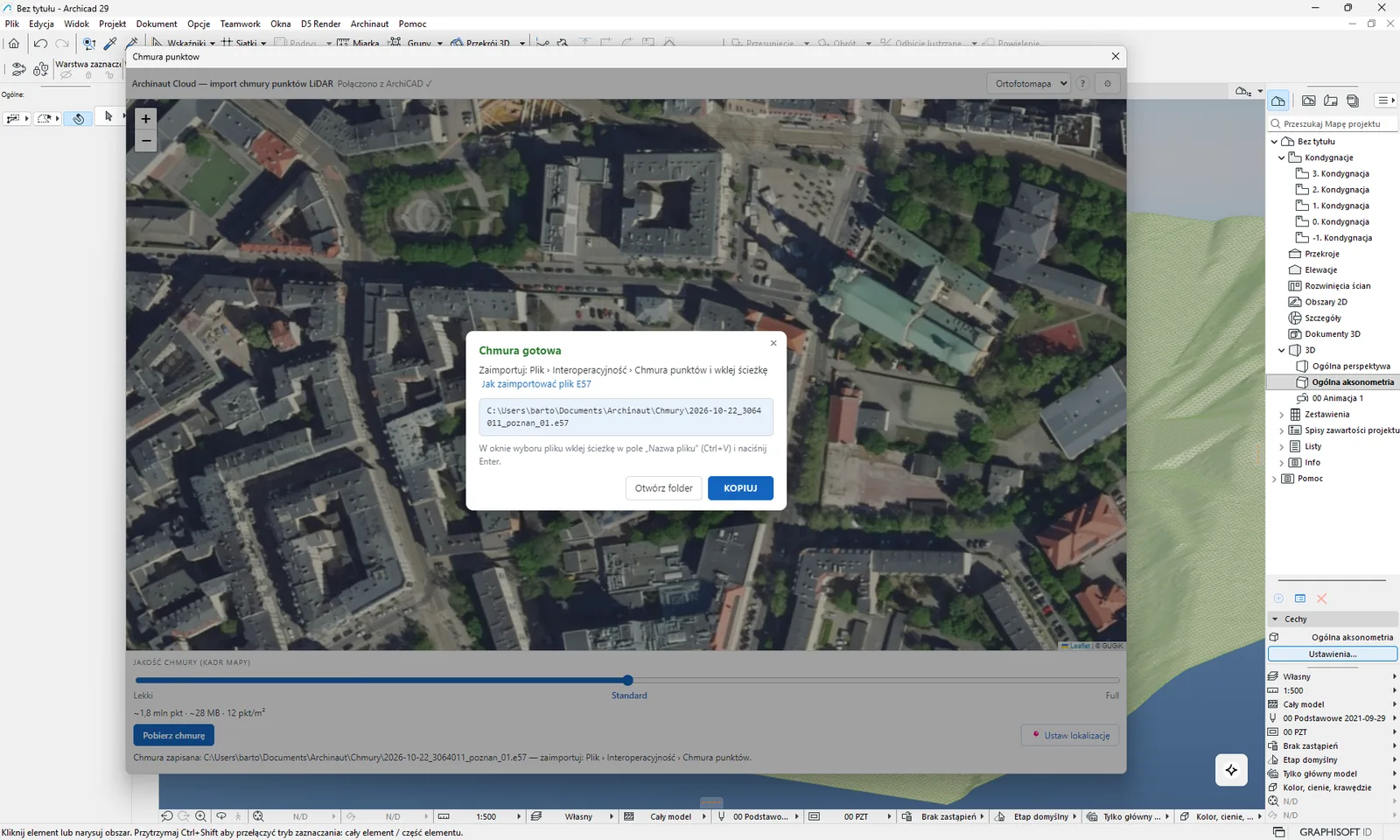
Skąd jest plik
Plik zapisuje wtyczka po zakończeniu pobierania z sekcji chmura punktów. Nic nie jest wysyłane na serwer.
Jak użyć
- Poczekaj na okno Chmura gotowa. Zobaczysz w nim pełną ścieżkę do nowego pliku.
- Kliknij KOPIUJ. Po sukcesie przycisk na chwilę pokaże „Skopiowano ✓”. Gdy kopiowanie się nie uda, ścieżka zostaje zaznaczona - skopiuj ją sam (Ctrl+C na Windows, ⌘C na macOS). Przycisk Otwórz folder otwiera folder z zaznaczonym nowym plikiem.
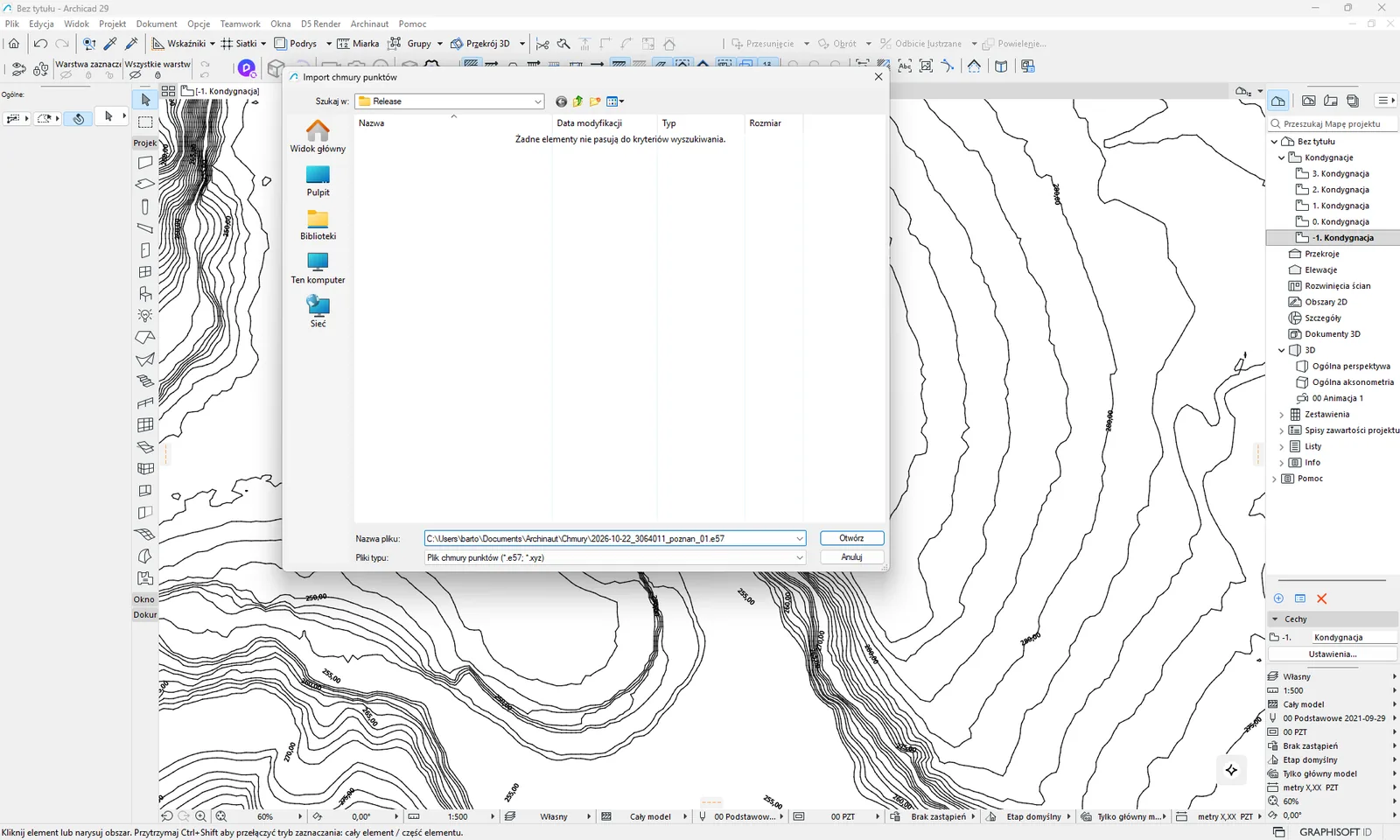
- W Archicadzie wybierz Plik › Interoperacyjność › Chmura punktów…
- W oknie wyboru pliku wklej ścieżkę:
- Windows: w pole „Nazwa pliku” (Ctrl+V) i naciśnij Enter.
- macOS: naciśnij ⌘⇧G (Idź do folderu), wklej ścieżkę (⌘V) i naciśnij Enter.
- Dalej postępuj tak, jak przy każdym imporcie chmury punktów w Archicadzie.
Okno zamkniesz krzyżykiem albo klawiszem Esc. Plik zostaje w folderze, więc możesz wrócić do niego później.
Nazwa pliku i folder
Nazwa ma postać RRRR-MM-DD_<TERYT>_<nazwa-gminy>_NN.e57, na przykład 2026-10-16_1261011_krakow_01.e57.
- Data to dzisiejsza data z Twojego komputera.
- TERYT i nazwa pochodzą z gminy, w której leży środek kadru. Nazwa jest pisana małymi literami, bez polskich znaków (na przykład
bielsko-biala), a spacje zamieniają się w myślniki. NNto kolejny numer: wtyczka bierze największy dotychczasowy numer dla tego samego początku nazwy i dodaje 1. Nigdy nie nadpisuje istniejącego pliku.- Gdy nie uda się ustalić gminy (brak internetu albo kadr poza Polską), nazwa ma postać
RRRR-MM-DD_chmura_NN.e57.
Domyślny folder to Dokumenty/Archinaut/Chmury. Jest jedna reguła wyjątku: jeśli folder Dokumenty jest synchronizowany do chmury (OneDrive w Windows, iCloud Drive na macOS), plik trafia do katalogu domowego: Archinaut/Chmury w nim. Dzięki temu kilkusetmegabajtowy plik nie zapycha limitu Twojej chmury.
Gdy podstawowy folder nie działa, wtyczka zapisuje plik w swoim folderze danych programu (Windows: %APPDATA%\Archinaut_Cloud, macOS: ~/Library/Application Support/Archinaut_Cloud) i w oknie pokazuje żółtą uwagę z powodem: brak dostępu, brak miejsca na dysku, wyczerpane numery nazw plików, folder niedostępny albo błąd zapisu. Ścieżka w oknie zawsze wskazuje, gdzie plik naprawdę leży.
Co trafia do projektu
| Co | Gdzie | Uwagi |
|---|---|---|
| Plik E57 | Dysk, folder opisany wyżej | Wtyczka tylko go zapisuje. |
| Chmura punktów w projekcie | Powstaje po Twoim imporcie w Archicadzie | Warstwę i ustawienia wyświetlania wybierasz w oknie importu Archicada, nie we wtyczce. |
Ograniczenia i wskazówki
- Importujesz zawsze ręcznie: wtyczka nie wstawia chmury sama.
- Zanim zaimportujesz, ustaw georeferencję projektu (sekcja lokalizacja projektu), jeśli chmura ma leżeć na tych samych współrzędnych co działki i budynki.
- Na macOS folder
Application Supportjest w Finderze ukryty. To częsty powód zgłoszenia, że „pliku nie ma nigdzie na dysku”. Domyślnie plik trafia jednak do Dokumentów lub katalogu domowego, więc ta sytuacja dotyczy tylko trybu awaryjnego. - Wiele plików z kolejnymi numerami
_NNjest normalne: każde pobranie tworzy nowy plik.
Powiązane: chmura punktów, problemy na macOS. Masz problem? Zobacz komunikaty chmury punktów.
Czyszczenie duplikatów #
W skrócie: polecenie usuwa z projektu elementy, które leżą jeden na drugim: zduplikowane polilinie, teksty i Morphy. Z każdej grupy duplikatów zostaje jeden element, a całość cofniesz jednym Cofnij.
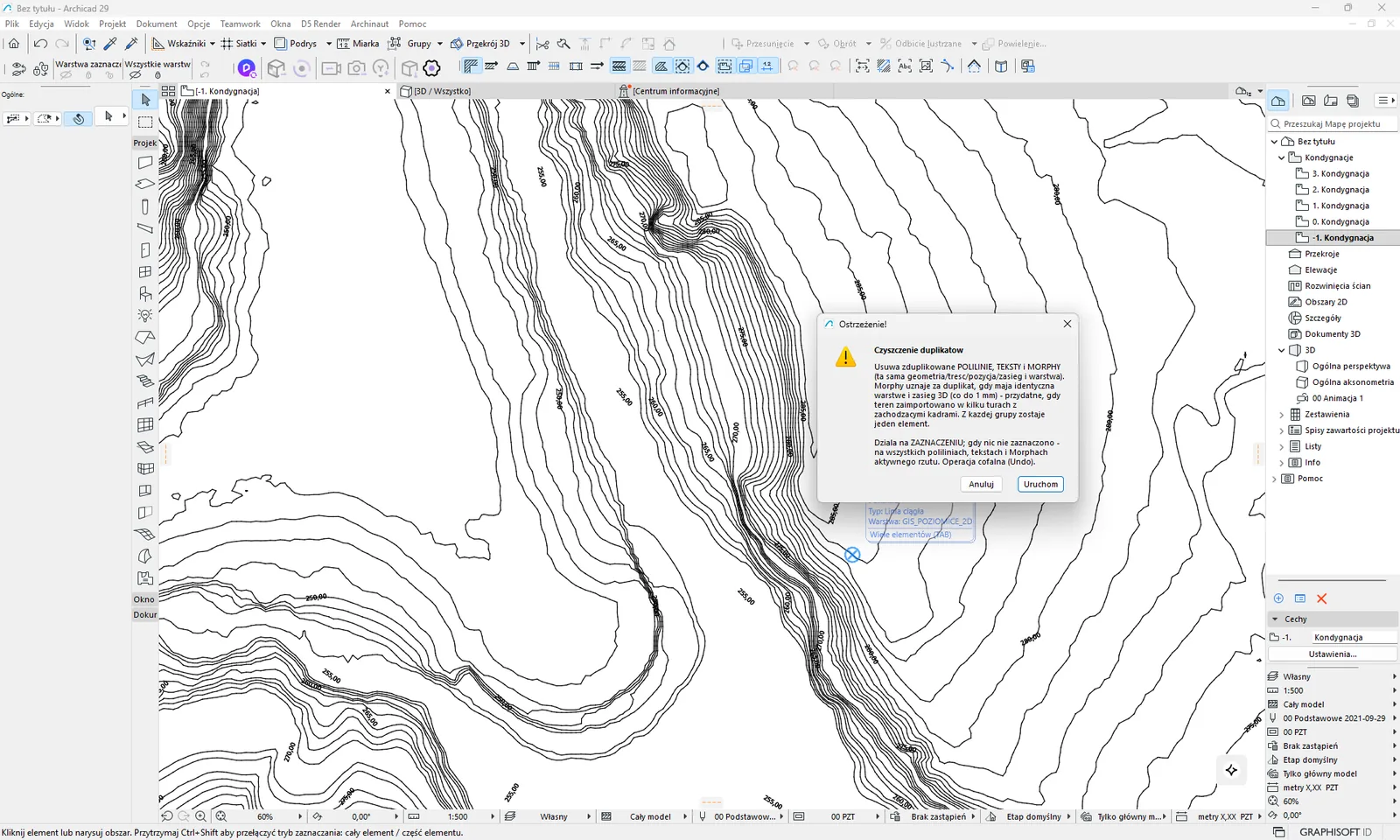
Skąd są dane
To narzędzie nie pobiera niczego z internetu. Działa wyłącznie na elementach, które już są w Twoim projekcie. Bywa przydatne po kilku importach z zachodzącymi na siebie kadrami.
Jak użyć
- Zaznacz elementy do sprawdzenia albo nic nie zaznaczaj - patrz niżej, co się wtedy dzieje.
- Wybierz Archinaut → GIS Import → Czyszczenie duplikatow (polilinie + teksty). Nazwa w menu nie ma polskich znaków i jest starsza niż narzędzie: polecenie obsługuje też Morphy.
- Bez aktywnej licencji pojawi się okno „Wymagana licencja Archinaut” z przyciskami Otwórz paletę mapy i Anuluj.
- W oknie „Czyszczenie duplikatow” przeczytaj opis i kliknij Uruchom (albo Anuluj).
- Po zakończeniu zobaczysz okno z podsumowaniem, na przykład „Usunieto duplikaty:” z licznikami polilinii, tekstów i Morphów, albo „Nie znaleziono zduplikowanych polilinii, tekstow ani Morphow.”
Opis w oknie potwierdzenia brzmi: „Usuwa zduplikowane POLILINIE, TEKSTY i MORPHY (ta sama geometria/tresc/pozycja/zasieg i warstwa). Morphy uznaje za duplikat, gdy maja identyczna warstwe i zasieg 3D (co do 1 mm) - przydatne, gdy teren zaimportowano w kilku turach z zachodzacymi kadrami. Z kazdej grupy zostaje jeden element. Dziala na ZAZNACZENIU; gdy nic nie zaznaczono - na wszystkich poliliniach, tekstach i Morphach aktywnego rzutu. Operacja cofalna (Undo).”
Co dokładnie jest duplikatem
| Typ elementu | Uznajemy za duplikat, gdy | Uwagi |
|---|---|---|
| Polilinia | Ta sama warstwa i ta sama geometria. | Kierunek rysowania i punkt startowy pętli nie mają znaczenia. Współrzędne porównywane są z dokładnością 1 mm. |
| Tekst | Ta sama warstwa, ta sama treść i ta sama pozycja. | Pozycję porównujemy z dokładnością 1 mm. |
| Morph | Ta sama warstwa i identyczny prostopadłościan otaczający w 3D. | Liczy się tylko ten prostopadłościan (zasięg w 3D, z dokładnością 1 mm), nie kształt. |
Zakres działania
- Coś jest zaznaczone: wtyczka sprawdza tylko zaznaczone polilinie, teksty i Morphy.
- Nic nie jest zaznaczone: wtyczka sprawdza wszystkie polilinie, teksty i Morphy aktywnego piętra (rzutu).
- Zaznaczenie bez polilinii, tekstów i Morphów: wtyczka nie przechodzi na cały rzut, tylko pokazuje komunikat „Brak polilinii, tekstow ani Morphow do sprawdzenia.”
Z każdej grupy duplikatów zostaje pierwszy element z listy w projekcie. Nie masz wpływu na to, który to będzie.
Co trafia do projektu
Narzędzie niczego nie dodaje, tylko usuwa elementy.
| Co | Efekt |
|---|---|
| Polilinie, teksty, Morphy | Duplikaty są usuwane, z każdej grupy zostaje jeden element. |
| Siatki | Nie są sprawdzane ani usuwane. Dotyczy to terenu z NMT i z chmury, poziomic 3D i ulic 3D. |
| Stropy, wypełnienia, obiekty, linie | Nie są sprawdzane ani usuwane. |
Ograniczenia i wskazówki
- Cofanie: całe czyszczenie to jedna operacja, którą cofasz poleceniem Cofnij w Archicadzie.
- Mimo opisu w oknie, teren z NMT i z chmury to Siatka, nie Morph, więc czyszczenie go nie obejmuje. Nakładające się płytki terenu usuń ręcznie.
- Elementy na zablokowanej warstwie albo zablokowane lub zgrupowane mogą uniemożliwić usunięcie. Wtedy pojawia się komunikat „Nie udalo sie usunac duplikatow - sprawdz, czy elementy nie leza na zablokowanej warstwie lub nie sa zablokowane/zgrupowane.” Odblokuj elementy i uruchom polecenie jeszcze raz.
- Polilinie z mniej niż dwoma punktami są pomijane.
- Podsumowanie wypisuje licznik w wierszu „Morphy (teren/bryly)”. Nazwa jest myląca, bo teren jest Siatką: chodzi o Morphy, czyli na przykład budynki LOD2 i mosty.
Powiązane: budynki LOD2 i mosty, paleta importu. Masz problem? Zobacz komunikaty czyszczenia duplikatów.