Pierwsze kroki
Instalacja wtyczki GIS do Archicada (Windows i macOS, Archicad 23-30), aktywacja licencji kodem, licencja edukacyjna i pierwszy import danych.
Zaktualizowano: 2026-10-18 · wtyczka 2.1.0
Szybki start #
Archinaut to wtyczka do Archicada 23-30 na Windows i macOS. Pobiera polskie dane przestrzenne (działki, budynki, sieci, teren i inne) i wstawia je do Twojego projektu. Cała droga od pobrania do pierwszego importu to sześć kroków.
- Zaloguj się na archinaut.pl i pobierz paczkę dla swojej wersji Archicada - szczegóły w sekcji o instalacji.
- Rozpakuj archiwum i dodaj wtyczkę do Archicada (na macOS wykonaj jeszcze krótki zabieg w Terminalu) - Windows, macOS.
- Otwórz paletę z menu Archinaut → GIS Import → Mapa importu GIS.
- Kliknij Otwórz archinaut.pl/aktywuj w palecie (strona otworzy się z wpisanym kodem) i potwierdź komputer - aktywacja licencji.
- Znajdź na mapie swoją działkę (wpisz adres), ustaw widok tak, żeby kadr obejmował potrzebny obszar, i kliknij 📍 Ustaw lokalizację (zrób to przed 2. Dodaj do projektu, bez georeferencji import się nie powiedzie) - kadr i lokalizacja projektu.
- Zaznacz warstwy (Działki, Budynki i Podkład EGiB są zaznaczone domyślnie), kliknij 1. Pobierz, a potem 2. Dodaj do projektu - pobieranie i wstawianie.
Jedno Cofnij (Ctrl+Z) w Archicadzie cofa cały import, więc pierwsze próby nic Ci nie zepsują.
Instalacja na Windows #
Potrzebujesz Windowsa 64-bitowego i Archicada w wersji 23, 24, 25, 26, 27, 28, 29 lub 30. Dla każdej wersji jest osobna paczka - paczka z innej wersji się nie załaduje.
- Zaloguj się na archinaut.pl. Na koncie, w sekcji pobierania, wybierz system Windows i przycisk z wersją Archicada (26, 27, 28, 29 lub 30; starsze wersje 23, 24 i 25 są w osobnym wierszu). Pobrać możesz także bez aktywnej licencji.
- Rozpakuj pobrane archiwum
.zip. W środku jest plik wtyczki.apx. - W Archicadzie wybierz Opcje → Menedżer dodatków → Dodaj i wskaż plik
.apx. - Gdy status wtyczki zmieni się na Loaded, w menu Archicada pojawi się Archinaut → GIS Import.
- Otwórz Mapa importu GIS i aktywuj licencję - patrz aktywacja licencji.
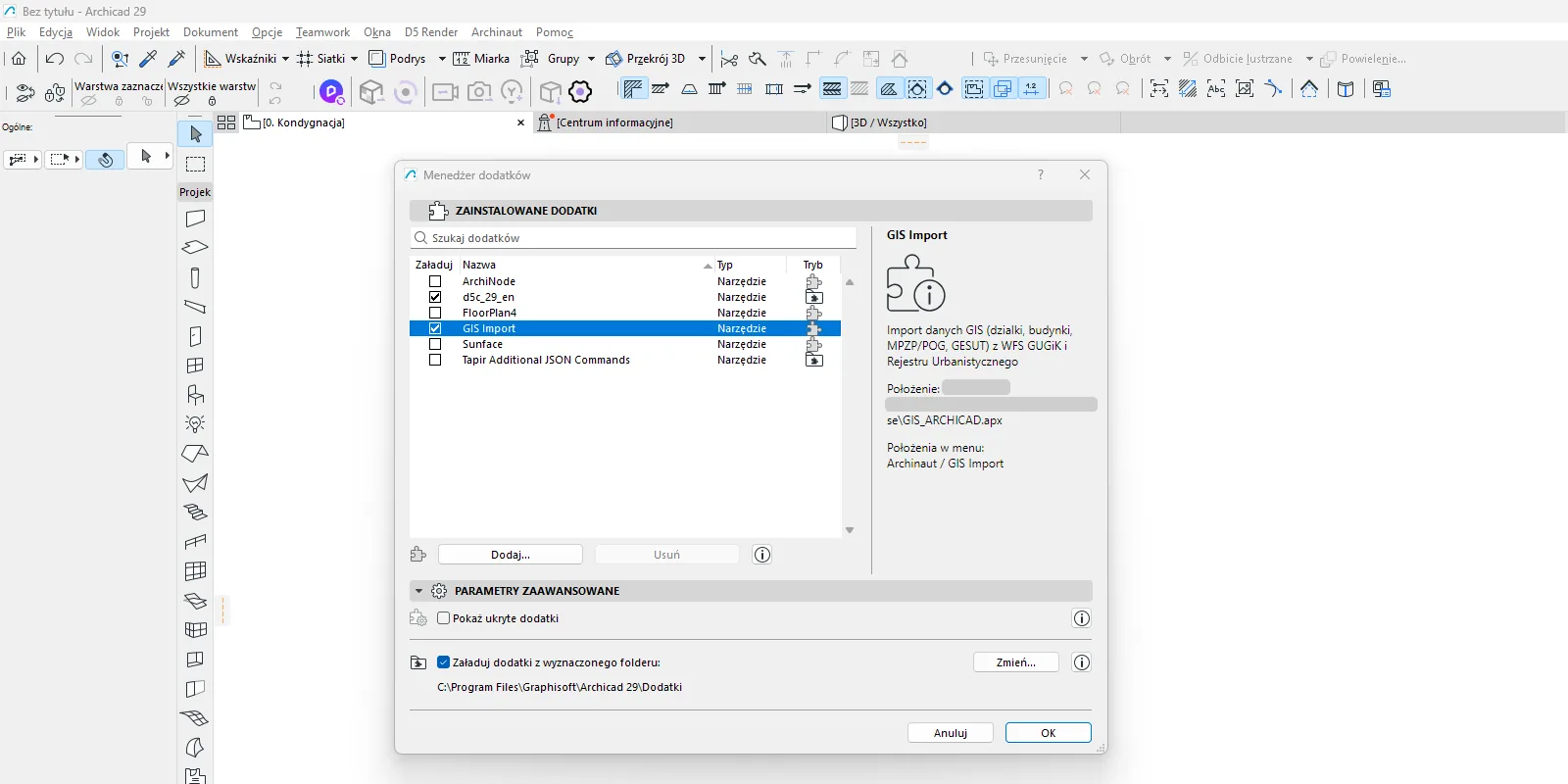
Bez aktywnej licencji wtyczka pokazuje tylko ekran aktywacji, stan licencji i ustawienia. Importu nie wykona.
Instalacja na macOS #
Wtyczka na macOS nie jest podpisana u Apple. System ją zablokuje, dopóki nie wykonasz kroków poniżej. Pakiet jest uniwersalny (Apple Silicon i Intel), ale musi pasować do wersji Archicada. Wyjątek: dla Archicada 23-25 wtyczka jest w wersji Intel (x86_64) - na Macu z procesorem Apple działa, gdy Archicad jest uruchomiony przez Rosettę.
- Zaloguj się na archinaut.pl, pobierz paczkę macOS dla swojej wersji Archicada i rozpakuj
.zip. W środku jest pakietGIS_ARCHICAD.bundle. - Otwórz Terminal (Aplikacje → Narzędzia → Terminal) i wpisz po kolei:
cd ~/Downloads
sudo xattr -rc GIS_ARCHICAD.bundle
codesign --force --deep -s - GIS_ARCHICAD.bundle- Po komendzie z
sudoMac poprosi o hasło. Podczas wpisywania nic się nie wyświetla - to normalne. Brak komunikatu po komendach oznacza, że się udało. - Jeśli pakiet leży w innym folderze niż Pobrane, zmień pierwszą linię. Nazwę pliku możesz dokończyć klawiszem Tab po wpisaniu
GIS_. - Przenieś
GIS_ARCHICAD.bundledo folderu dodatków (Add-Ons) Archicada i uruchom program. Nie otwieraj pakietu dwuklikiem w Finderze, bo wywołasz okno blokady. Wtyczkę ładuje sam Archicad. - Paleta pojawi się w menu Archinaut → GIS Import. Dalej aktywuj licencję - patrz aktywacja licencji.
Bez sudo możesz zobaczyć błąd „Permission denied”. Pełną instrukcję znajdziesz też na stronie https://archinaut.pl/mac.html, a typowe kłopoty na Macu w sekcji problemy na macOS.
Dla dociekliwych
Pierwsza komenda (xattr) zdejmuje z pliku znacznik kwarantanny, który system nadaje plikom z internetu. Druga (codesign z podpisem ad-hoc) nadaje pakietowi podpis lokalny. Na Apple Silicon kod bez żadnego podpisu jest zamykany przez system. Gdy wtyczka dostanie podpis i notaryzację Apple, ten krok ma zniknąć.
Aktywacja licencji #
Licencję łączysz z komputerem jednorazowym kodem. Nie wpisujesz żadnego klucza licencji.
- Otwórz paletę Mapa importu GIS. Przy pierwszym uruchomieniu bez licencji zobaczysz nakładkę Aktywuj Archinaut z kodem wyświetlonym dużą czcionką. Wtyczka sama prosi serwer o kod.
- Kliknij Otwórz archinaut.pl/aktywuj. Strona otworzy się z kodem wpisanym w pole. Możesz też kliknąć KOPIUJ i wkleić kod ręcznie.
- Zaloguj się lub załóż konto na archinaut.pl. Kod ma format
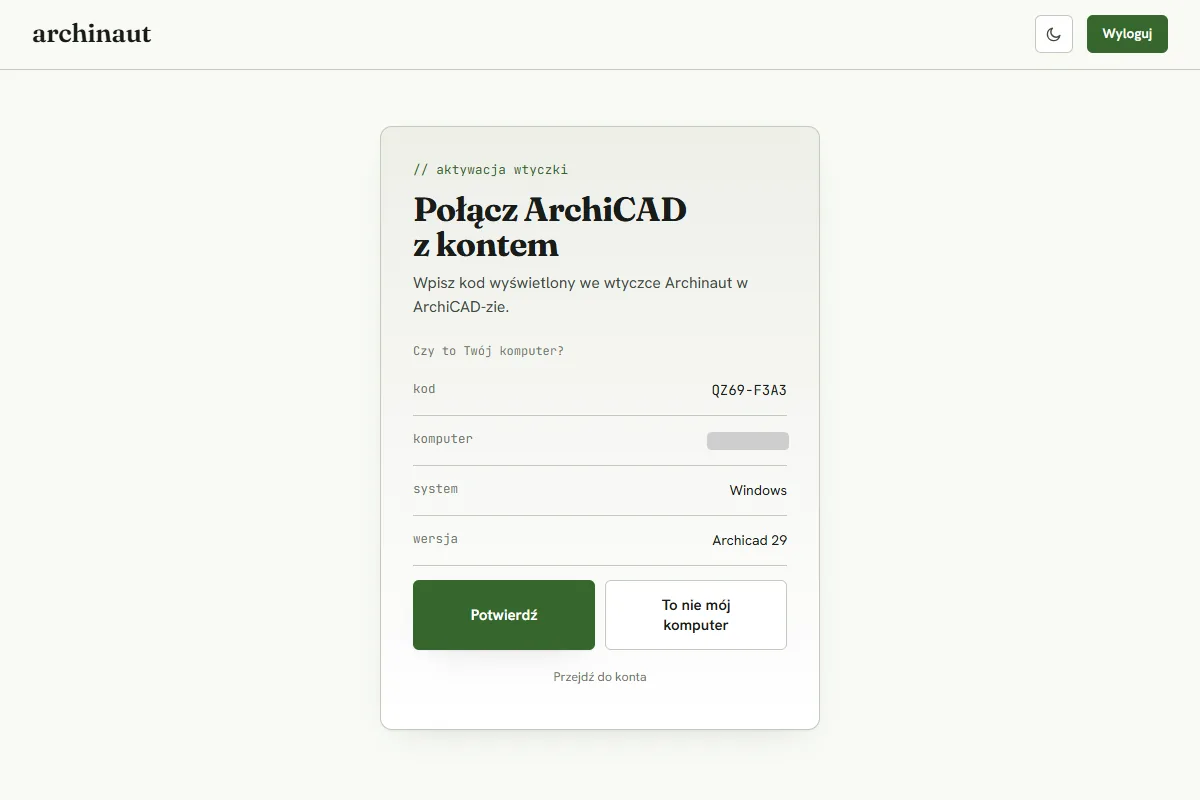
XXXX-XXXX(litery i cyfry, bez 0, 1, I, L, O). - Kliknij Dalej. Zobaczysz pytanie „Czy to Twój komputer?” z nazwą komputera, systemem i wersją Archicada. Kliknij Potwierdź.
- Wróć do Archicada. Wtyczka odblokuje się sama, a w palecie na kilka sekund pojawi się informacja o planie i dacie, do której licencja jest opłacona.
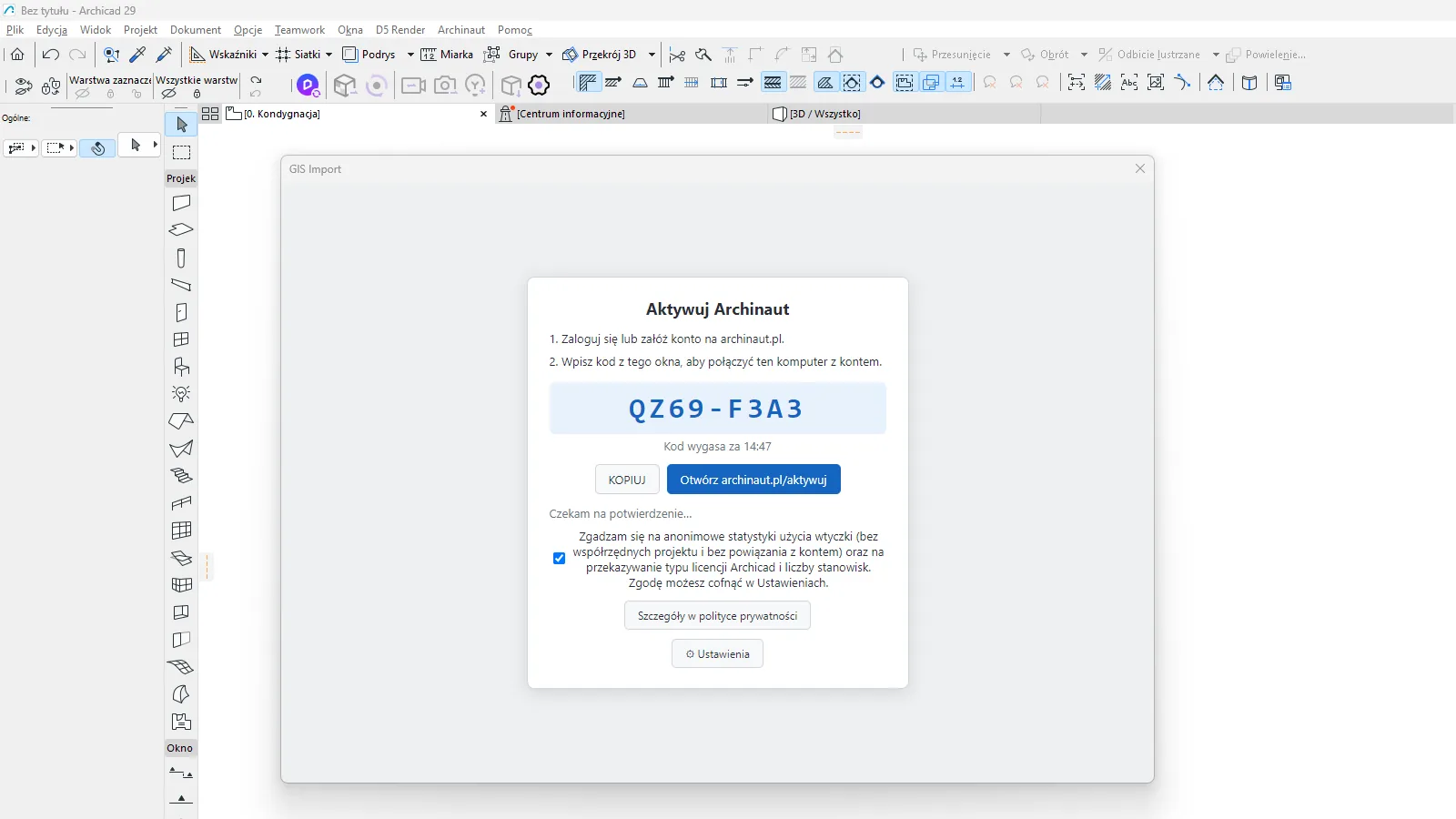
Część w przeglądarce, krok po kroku:
Krok 1. Kod w palecie. Paleta pokazuje kod i przycisk Otwórz archinaut.pl/aktywuj.
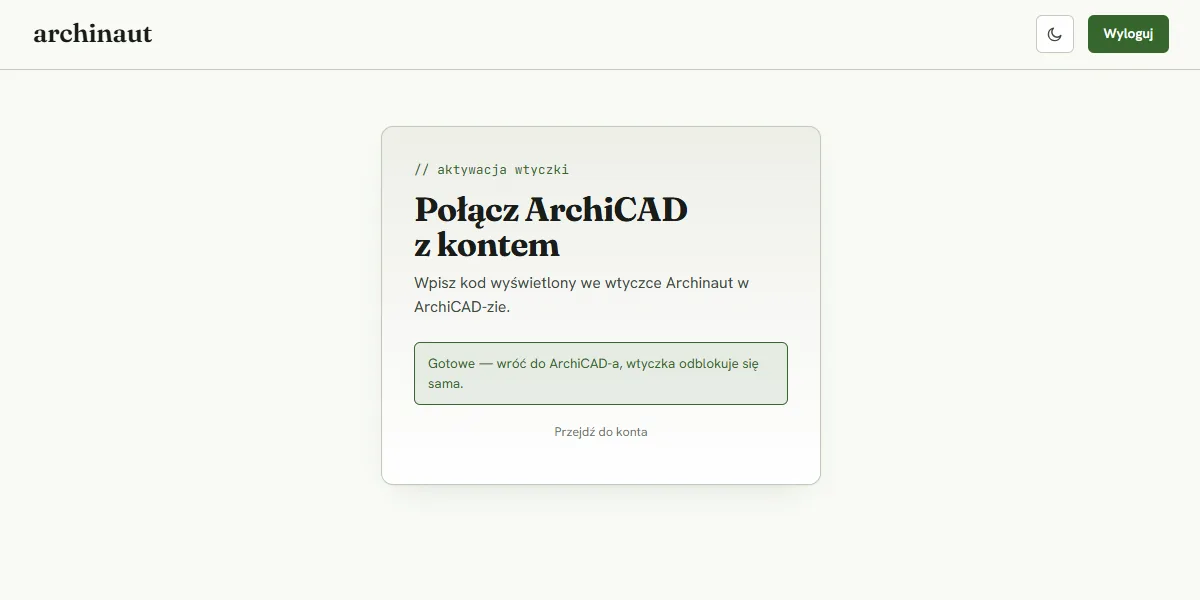
Krok 2. Strona aktywacji. Strona „Połącz ArchiCAD z kontem” otwiera się z kodem wpisanym w pole Kod z wtyczki. Jeśli otworzysz ją ręcznie, wklej tam kod z palety i kliknij Dalej.
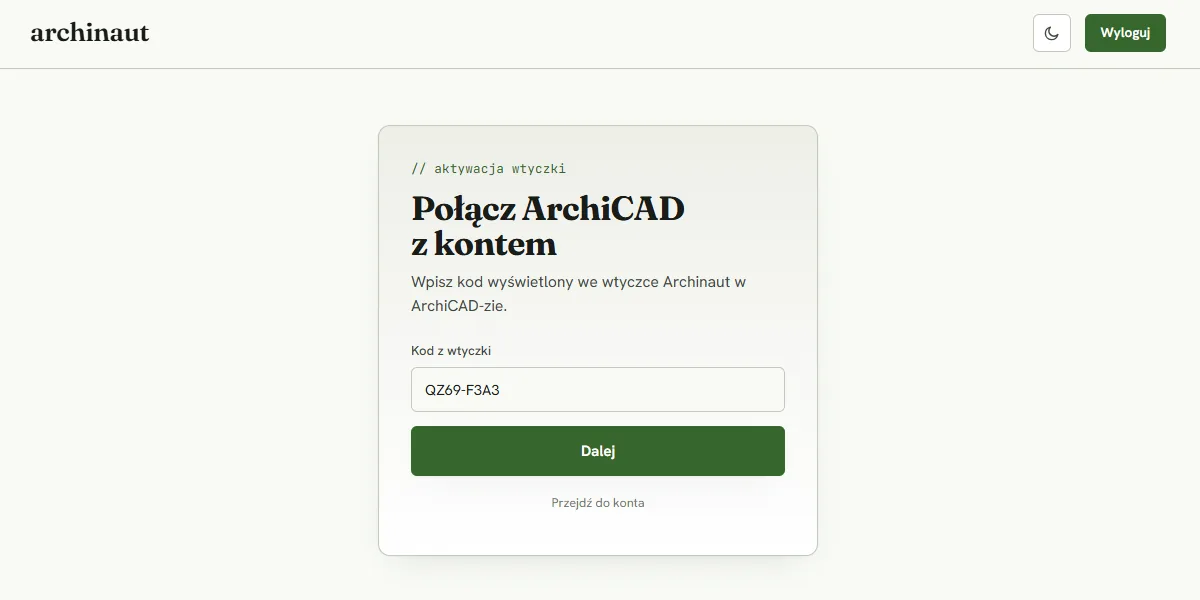
Krok 3. Sprawdź komputer. Pod pytaniem „Czy to Twój komputer?” zobaczysz kod, nazwę komputera, system i wersję Archicada. Jeśli to Twój komputer, kliknij Potwierdź. Jeśli nie, kliknij To nie mój komputer.
Krok 4. Gotowe. Strona pokaże komunikat „Gotowe - wróć do ArchiCAD-a, wtyczka odblokuje się sama.” Wróć do Archicada i poczekaj chwilę.
Kod jest ważny 15 minut, a pod nim odlicza się „Kod wygasa za…”. Po wygaśnięciu wtyczka sama pobiera nowy. Jeśli strona napisze, że kod jest nieprawidłowy lub wygasł, wygeneruj nowy w Archicadzie (przycisk Pobierz nowy kod) i spróbuj ponownie.
Jeśli konto nie ma jeszcze licencji, wtyczka pokaże przycisk Kup licencję. Co 90 sekund sprawdza wtedy, czy licencja jest już aktywna.
Jedna licencja, jeden komputer
- Odłączysz komputer na stronie konta (sekcja „Komputery”) albo w palecie: ⚙ Ustawienia → Licencja → Odłącz ten komputer. Wtyczka zapyta o potwierdzenie i przestanie działać, dopóki nie aktywujesz jej ponownie.
- Jeśli licencja jest zajęta przez inny komputer, strona aktywacji pokaże listę komputerów z przyciskiem Odłącz.
- Przenieść licencję możesz najwyżej 3 razy w ciągu 30 dni. Po wyczerpaniu limitu poczekaj do upływu 30 dni albo napisz na hello@archinaut.pl, a odblokujemy licencję.
- Ponowna aktywacja na tym samym, nieodłączonym komputerze (na przykład po reinstalacji) nie jest przeniesieniem.
Co pokazuje wtyczka, gdy coś jest nie tak
| Komunikat w palecie | Co zrobić |
|---|---|
| „Komputer odłączony na stronie konta - aktywuj ponownie.” | Kliknij Aktywuj ponownie. |
| „Płatność nieopłacona - sprawdź konto.” albo „Licencja wygasła - odnów ją na archinaut.pl.” | Kliknij Otwórz konto i opłać licencję. |
| „Czekamy na zaksięgowanie płatności…” | Poczekaj. Licencja rusza zwykle w kilka sekund od płatności. |
| „Licencja jest już używana na maksymalnej liczbie komputerów.” | Odłącz nieużywany komputer na stronie konta. |
| „Nie można potwierdzić licencji - sprawdź połączenie z internetem.” | Sprawdź sieć i kliknij Spróbuj ponownie. |
Wtyczka sprawdza licencję w tle co 6 godzin. Jeśli płatność się opóźni, masz 7 dni zapasu po końcu opłaconego okresu. Anulowana subskrypcja działa do końca opłaconego okresu.
Dla dociekliwych
Klucz licencji jest zapisany w magazynie systemu: w Windows przez DPAPI, na macOS w Keychain. Nie leży w zwykłym pliku.
Ceny i warunki (49 zł netto miesięcznie albo 499 zł netto rocznie, sprzedaż firmom i JDG z polskim NIP) znajdziesz na https://archinaut.pl/. Jedna licencja obejmuje wszystkie funkcje, Archicada 23-30 oraz Windows i macOS.
Dokument „Faktura” ze strony Stripe to potwierdzenie płatności od operatora płatności - nie jest fakturą VAT i nie należy go księgować. Fakturę VAT wystawiamy w KSeF w ciągu 7 dni od płatności; jej PDF wyślemy mailem i znajdziesz go też na stronie Konta.
Licencja edukacyjna #
Studenci mogą dostać licencję bezpłatnie. Zasady wynikają z regulaminu.
- Zaloguj się na archinaut.pl i na koncie wypełnij wniosek: uczelnia, kierunek, rok końca studiów oraz oświadczenie „Korzystam wyłącznie do nauki, nie w celach zarobkowych.”
- Podaj adres e-mail uczelni. Adresy publicznych skrzynek są odrzucane, a pozostałe sprawdzane ręcznie.
- Sprzedawca rozpatruje wniosek ręcznie, może odmówić i odpowiada mailem.
- Po przyznaniu aktywujesz wtyczkę tak samo jak zwykłą licencję - patrz aktywacja licencji.
- Licencja trwa 365 dni od przyznania i działa na jednym komputerze (te same zasady przenoszenia co wyżej).
- Przedłużenie wymaga nowego wniosku. Mail z przypomnieniem dostaniesz 30 dni przed końcem.
- Licencja edukacyjna jest przeznaczona wyłącznie do nauki i wyłącznie do Archicada w wersji Education. Użycie jej w komercyjnym Archicadzie jest naruszeniem regulaminu.
- W palecie, w Ustawieniach, zobaczysz status „Licencja edukacyjna - tylko do nauki, ważna do…” z datą.
- Licencja edukacyjna nie ma faktury ani płatności.
Aktualizacje #
Wtyczka sprawdza dostępność nowej wersji przy starcie (nie częściej niż raz na 24 godziny) i na Twoje żądanie. Aktualizacji nie instaluje sama.
- Gdy jest nowa wersja, ikona ⚙ na pasku narzędzi palety dostaje dymek „Ustawienia - dostępna nowa wersja”.
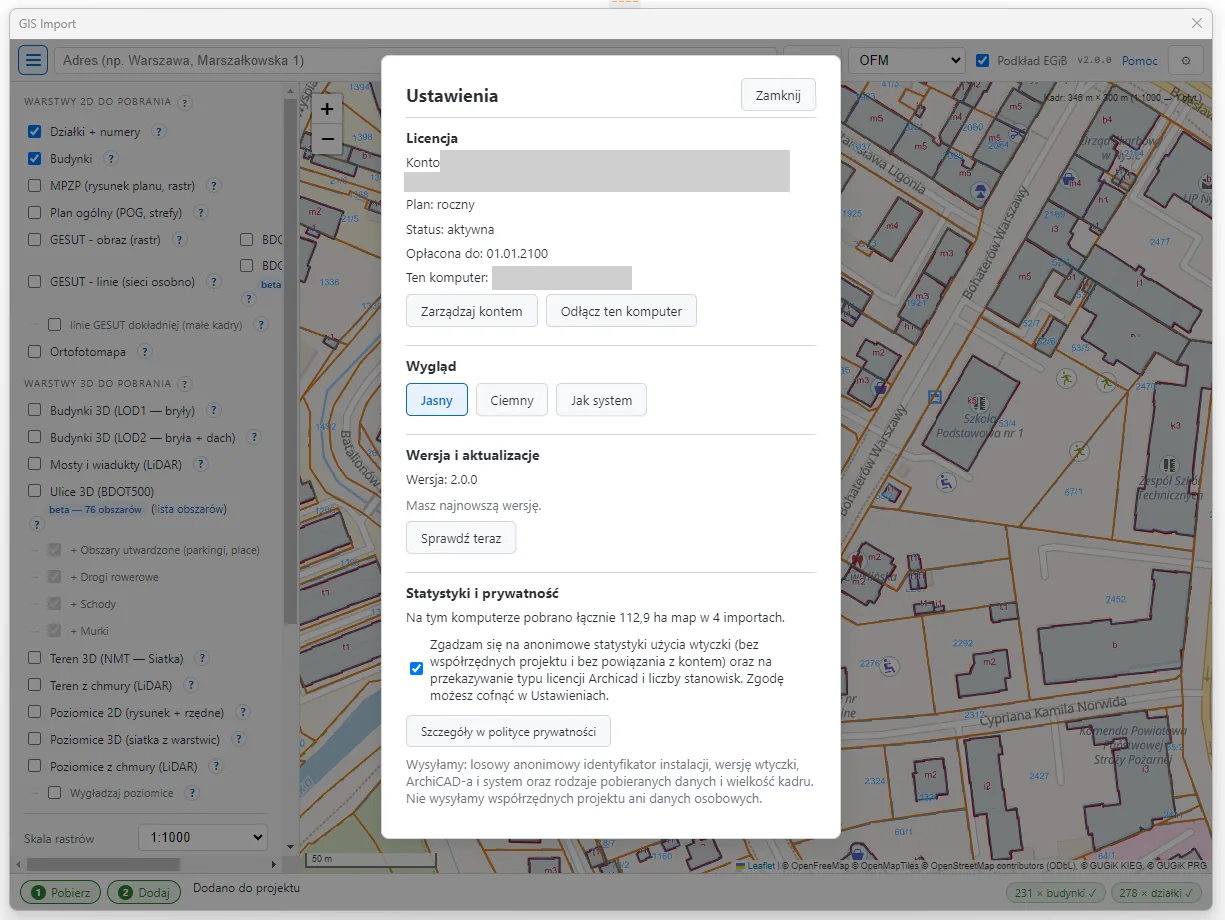
- Otwórz ⚙ Ustawienia. W sekcji Wersja i aktualizacje zobaczysz „Dostępna nowa wersja” i przycisk Pobierz. Otworzy on stronę pobierania na archinaut.pl.
- Pobierz nową paczkę dla swojej wersji Archicada i zamknij Archicada.
- Windows: zastąp stary plik wtyczki nowym (ta sama nazwa, to samo miejsce) albo w Menedżerze dodatków usuń starą pozycję i dodaj nowy plik. Nigdy nie trzymaj dwóch kopii wtyczki naraz.
- macOS: usuń stary
GIS_ARCHICAD.bundlez folderu dodatków i powtórz kroki z sekcji instalacja na macOS (te same polecenia w Terminalu dla nowego pliku).
- Przycisk Sprawdź teraz w tej samej sekcji sprawdza wersję od ręki. Komunikat „Masz najnowszą wersję.” oznacza, że nic nie trzeba robić.
Aktualizacje potrzebne do zachowania zgodności są bezpłatne, dopóki trwa licencja.