Paleta i georeferencja
Jak używać palety wtyczki GIS do Archicada: mapa, kadr, ustawianie lokalizacji, georeferencja PL-2000, warstwy docelowe i ustawienia.
Zaktualizowano: 2026-10-19 · wtyczka 2.1.0
Mapa #
W skrócie: paleta GIS Import to okno z mapą Polski. Na niej wybierasz miejsce, z którego chcesz pobrać dane. Okno można zadokować w Archicadzie i zmieniać jego rozmiar.
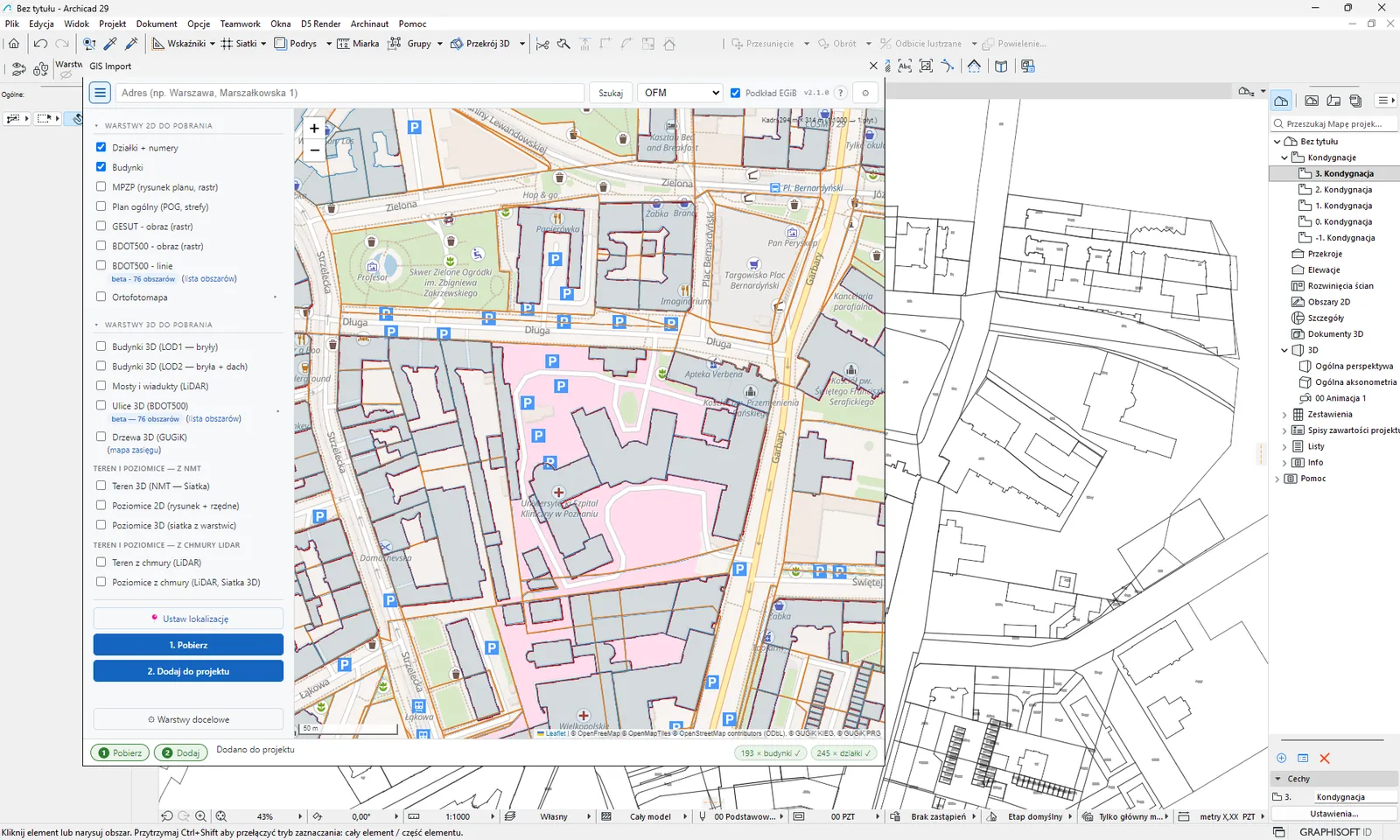
Otwierasz ją z menu Archinaut → GIS Import → Mapa importu GIS. Wymaga aktywnej licencji - patrz aktywacja licencji.
Pasek narzędzi
- Hamburger (przycisk po lewej) zwija i rozwija panel warstw. Paleta pamięta Twój wybór.
- Pole adresu z przyciskiem Szukaj. Wpisz na przykład „Warszawa, Marszałkowska 1”. Od trzeciego znaku pojawiają się podpowiedzi (do pięciu), po których poruszasz się strzałkami góra i dół. Enter wybiera pozycję, Esc zamyka listę. Mapa przesuwa się do znalezionego miejsca.
- Lista podkładu: „OFM”, „Ortofotomapa” albo „Brak”.
- Podkład EGiB (zaznaczony domyślnie).
- Numer wersji wtyczki, ikona ? (otwiera tę instrukcję) i ikona ⚙ (Ustawienia).
Pomoc do konkretnej opcji: przytrzymaj Ctrl (na Macu Cmd). Opcje, które mają opis w instrukcji, podświetlą się. Kliknij wybraną opcję - otworzy się jej sekcja na archinaut.pl/pomoc, a samo pole się nie przełączy. Tak samo działa to w palecie chmury punktów.
Podkłady - tylko do podglądu
Podkład służy do orientacji na mapie. Nic z niego nie trafia do projektu.
- OFM to mapa wektorowa OpenFreeMap. Wymaga, żeby przeglądarka w palecie obsługiwała grafikę 3D. Jeśli nie, pozycja znika z listy, a domyślnie włącza się ortofotomapa.
Dla dociekliwych
Chodzi o technologię WebGL, której mapa wektorowa używa do rysowania.
- Ortofotomapa to zdjęcia lotnicze z geoportalu. Serwer geoportalu czasem losowo nie oddaje kafelka mapy, więc wtyczka ponawia takie żądanie do trzech razy.
- Podkład EGiB pokazuje granice i numery działek oraz budynki z krajowej ewidencji. Widać je od dość dużego przybliżenia. Przy oddaleniu widzisz granice województw. To tylko orientacja - import zawsze pobiera dane z usługi powiatu, nie z tego podkładu.
Gdy projekt ma już georeferencję, przy otwarciu palety mapa sama ustawia się na jej punkcie.
Kadr #
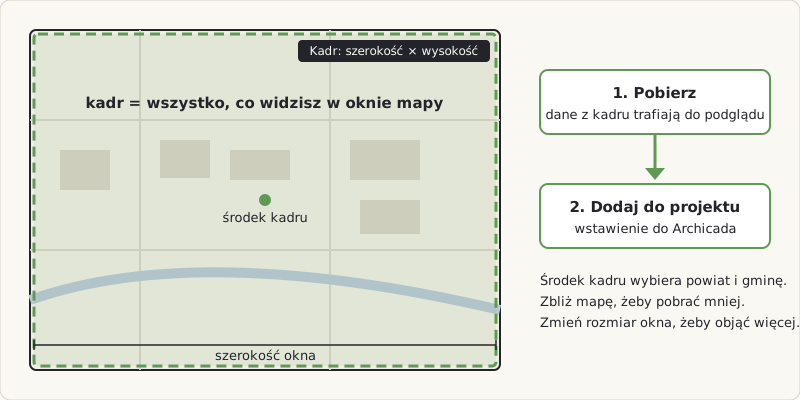
W skrócie: kadr to obszar, który widzisz w oknie mapy. Wtyczka pobiera dokładnie tyle, ile mieści się w oknie.
Nie ma narzędzia do rysowania prostokąta. Kadr ustawiasz zbliżeniem i przesunięciem mapy. Zmieniasz też rozmiar okna palety, żeby objąć większy lub mniejszy obszar.
W prawym górnym rogu mapy widzisz wskaźnik w postaci „Kadr: szerokość × wysokość (1:skala → N płyt.)”. Pokazuje wymiary kadru, wybraną skalę rastrów i orientacyjną liczbę płytek, na które zostaną podzielone obrazy.
Z którego powiatu i gminy są dane
Powiat (dla działek, budynków, GESUT i BDOT500) oraz gmina (dla MPZP i planu ogólnego) są ustalane ze środka kadru. Jeśli kadr zachodzi na sąsiedni powiat, dane z niego nie zostaną pobrane. Ustaw środek kadru na terenie, który Cię interesuje.
Wskazówki
- Zaczynaj od małego kadru. Szybciej się pobiera i łatwiej sprawdzić wynik.
- Niektóre opcje mają własne limity wielkości kadru (na przykład linie BDOT500 do 1 km2). Opisujemy je przy każdej opcji w sekcjach dane 2D i dane 3D.
Lokalizacja projektu #
W skrócie: przycisk 📍 Ustaw lokalizację zapisuje środek widoku mapy jako georeferencję Twojego projektu. Dzięki temu dane wstawiają się we właściwym miejscu i we właściwej wysokości.
Jak użyć:
- Ustaw mapę tak, żeby jej środek wypadał w miejscu projektu.
- Kliknij 📍 Ustaw lokalizację.
- W palecie zobaczysz komunikat w rodzaju „Lokalizacja projektu ustawiona: E=… N=… (PL-2000 strefa 7, EPSG:2178), H=… m n.p.m. (PL-EVRF2007-NH)”. Wysokość H pojawia się, gdy jest różna od zera. Skróty w nawiasach to nazwy układu współrzędnych i układu wysokości - wyjaśnienie w ramce niżej.
Dla dociekliwych
PL-2000 to polski układ współrzędnych płaskich, a EPSG:2178 to jego numer w międzynarodowym rejestrze (strefa 7). PL-EVRF2007-NH to polski układ wysokości nad poziomem morza.
Zrób to raz na początku pracy nad projektem, zanim zaczniesz pobierać dane. Kliknięcie nie blokuje Archicada: wysokość terenu środka kadru jest dociągana w tle i dopisywana do projektu po chwili.
Co zapisuje wtyczka, opisujemy w sekcji georeferencja.
Gdy lokalizacja nie zapisze się
Wtyczka pokaże komunikat „Nie udalo sie zapisac georeferencji projektu” z kodem błędu. Ustaw wtedy lokalizację ręcznie w Archicadzie: Opcje → Preferencje projektu → Georeferencja.
Pobierz i dodaj #
W skrócie: import to dwa kroki. Najpierw pobierasz dane do pamięci wtyczki i oglądasz wynik na mapie, potem wstawiasz je do projektu.
Jak użyć:
- W panelu bocznym zaznacz warstwy w blokach „Warstwy 2D do pobrania” i „Warstwy 3D do pobrania”. Gdy nic nie zaznaczysz, wtyczka poprosi: „Zaznacz co najmniej jedną warstwę do pobrania.”
- Kliknij 1. Pobierz. Na pasku statusu widzisz kroki „1 Pobierz” i „2 Dodaj”, etykietę z postępem i liczniki pobranych elementów (na przykład „12 × działki”). Wektory (działki, budynki i inne) pojawiają się na mapie jako podgląd.
- Gdy pobieranie się skończy, przycisk 2. Dodaj do projektu staje się aktywny. Kliknij go, żeby wstawić dane do Archicada. Najpierw wstawiane są obrazy, potem elementy 2D, żeby leżały na nich.
- Po sukcesie status pokazuje „Dodano do projektu”. Przy liczniku pojawia się znaczek ✓. Jeśli import miał uwagi, status dopisuje, że znajdziesz je w Raporcie (Okno → Palety → Raport).
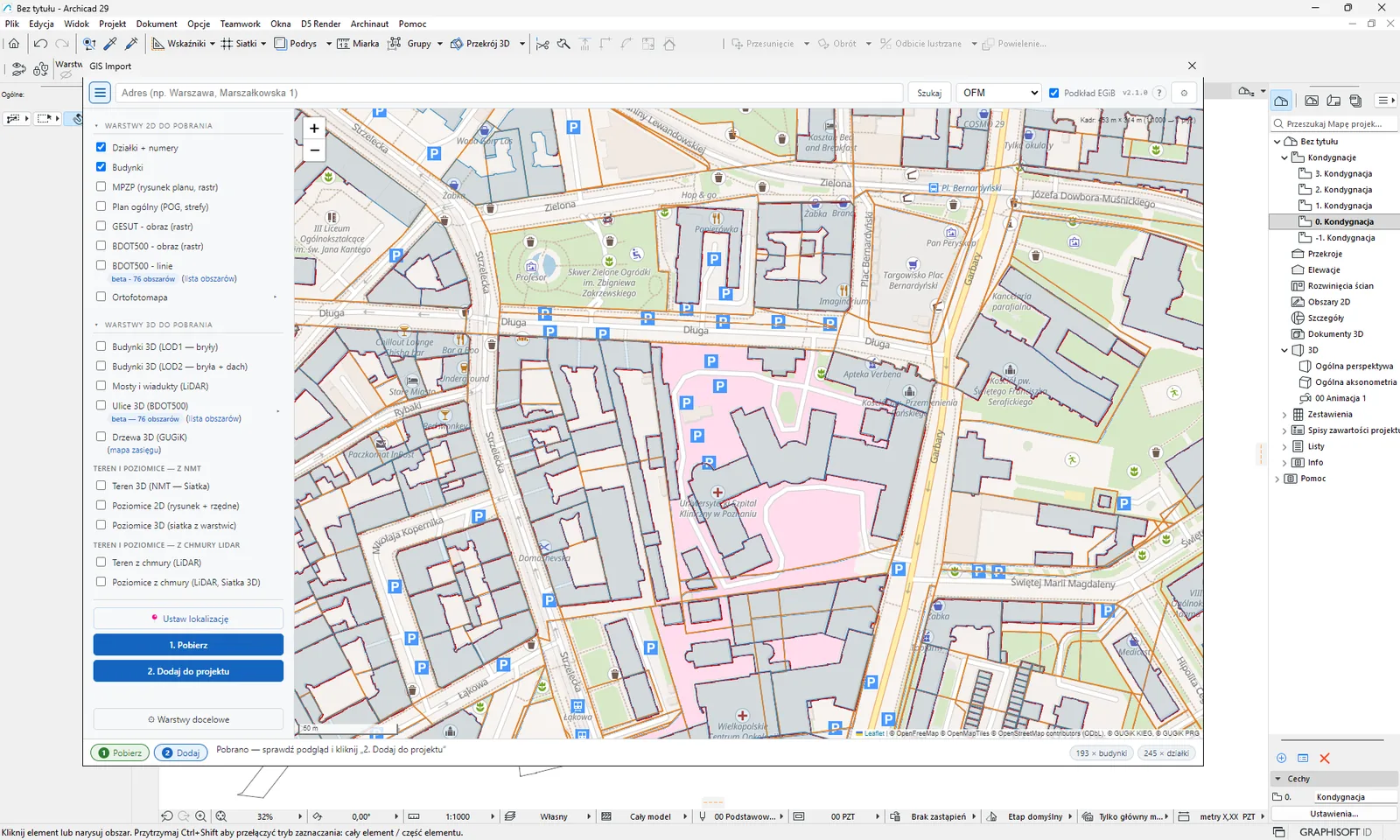
Wszystko, co wstawia 2. Dodaj do projektu, to jedna operacja w Archicadzie. Jedno Cofnij (Ctrl+Z) cofa cały import.
Przy dłuższych pobraniach (paczki budynków 3D, poziomice, ulice 3D, linie BDOT500) pojawia się przycisk Anuluj. Po kliknięciu status zmienia się na „Anulowanie…”, a potem „Anulowano”.
Skala rastrów
Lista Skala rastrów (1:100, 1:250, 1:500, 1:1000, 1:2000; domyślnie 1:1000) ustawia, jak szczegółowe będą obrazy GESUT, BDOT500 i MPZP. Im mniejszy mianownik, tym drobniejsze opisy, ale większe obrazy. Obrazy GESUT mają limit 1:1000, bo usługi powiatowe nie rysują sieci w drobniejszej skali. Szczegóły: GESUT. Lista jest wierszem opcji ⚙ w bloku warstw 2D - patrz panel warstw.
Panel warstw: zwijanie grup i opcje przy warstwach #
Zwijanie. Kliknij nagłówek Warstwy 2D do pobrania albo Warstwy 3D do pobrania, żeby zwinąć lub rozwinąć grupę. Wtyczka pamięta ten stan na Twoim komputerze. Gdy grupa jest zwinięta, w nagłówku widać liczbę zaznaczonych w niej warstw, więc nie zgubisz zaznaczeń. Podobnie zwijasz strzałką opcje Ulic 3D i listę lat przy Ortofotomapie. Domyślnie grupy 2D i 3D są rozwinięte, a opcje Ulic 3D i lista lat zwinięte.
Opcje przy warstwach. Ramka z opcjami (każda opcja w osobnym wierszu: nazwa i lista wyboru) pojawia się pod warstwą dopiero wtedy, gdy ją zaznaczysz. Stare listy opcji na dole panelu zniknęły - każde ustawienie leży teraz przy swojej warstwie:
| Pod warstwą | Opcje | Opis |
|---|---|---|
| MPZP, GESUT - obraz, BDOT500 - obraz | Skala rastrów | Jedna lista dla trzech rastrów - patrz wyżej. |
| Teren 3D (NMT) | krok siatki 1 / 2 / 5 m | Krok terenu. |
| Poziomice z NMT (2D i 3D) | krok 1 / 2 / 5 m, cięcie 25 cm / 50 cm / 1 m / 2 m, wygładzaj | Własny krok, niezależny od terenu - poziomice. |
| Teren z chmury | krok siatki 0,5 / 1 / 2 m | Krok terenu z chmury. |
| Poziomice z chmury (Siatka 3D) | krok 0,5 / 1 / 2 m, cięcie 25 cm / 50 cm / 1 m / 2 m, wygładzaj | Własny krok i cięcie - poziomice z chmury. |
Teren i poziomice mają więc osobne kroki i osobne cięcia. Zmiana jednego nie rusza drugiego.
Warstwy docelowe #
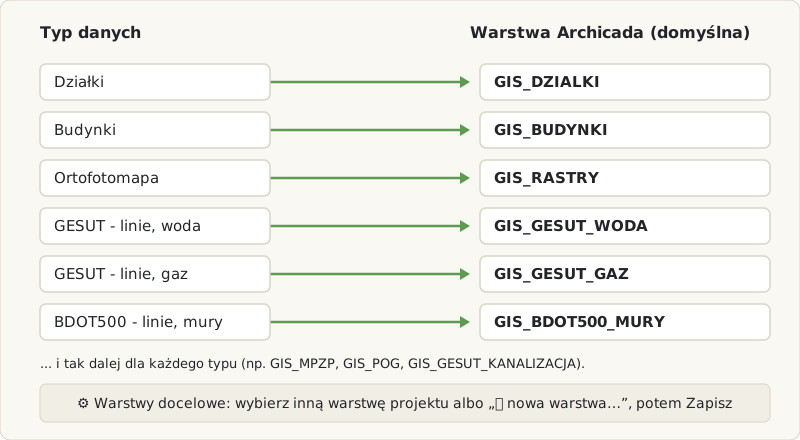
W skrócie: przycisk ⚙ Warstwy docelowe pozwala wybrać, na jakiej warstwie Archicada ma wylądować każdy rodzaj danych. Domyślnie wtyczka sama tworzy warstwy o nazwach zaczynających się od GIS_.
Jak użyć:
- Kliknij ⚙ Warstwy docelowe. Otworzy się okno „Mapowanie: typ danych → warstwa ArchiCAD”.
- Przy każdym typie danych wybierz z listy istniejącą warstwę projektu albo ➕ nowa warstwa…, żeby wpisać własną nazwę.
- Kliknij Zapisz. Status „Ustawienia zapisane” potwierdza zapis. Zamknij zamyka okno bez zmian.
Domyślne nazwy warstw dla opcji 2D:
| Dane | Domyślna warstwa |
|---|---|
| Działki | GIS_DZIALKI |
| Budynki | GIS_BUDYNKI |
| MPZP | GIS_MPZP |
| Plan ogólny (POG) | GIS_POG |
| GESUT - obraz | GIS_GESUT |
| BDOT500 - obraz | GIS_BDOT500 |
| Ortofotomapa i inne rastry | GIS_RASTRY |
| BDOT500 - linie | GIS_BDOT500_JEZDNIA_KRAWEDZ, GIS_BDOT500_CHODNIK_KRAWEDZ, GIS_BDOT500_KRAWEZNIKI, GIS_BDOT500_MURY, GIS_BDOT500_SCHODY |
Nazwy warstw dla danych 3D znajdziesz w sekcjach o danych 3D.
W tym samym oknie jest przełącznik „Obracaj dane zgodnie z północą projektu” (domyślnie włączony). Opisujemy go w sekcji obrócona północ projektu.
Ograniczenia i wskazówki:
- Jeśli warstwa o danej nazwie już istnieje w projekcie, wtyczka jej użyje. Brakujące warstwy tworzy sama.
- Warstwy linii BDOT500 powstają dopiero wtedy, gdy powstanie co najmniej jedna linia danego rodzaju. Nie zostaną puste warstwy.
- Ustawienia zapisują się w pliku na Twoim komputerze i obowiązują we wszystkich projektach. Windows:
%APPDATA%\GIS_ARCHICAD\settings.json. macOS:~/Library/Application Support/GIS_ARCHICAD/settings.json. - Lista typów w oknie jest stała. Etykieta „MPZP (strefy + symbole)” pochodzi ze starszej wersji. Obecnie MPZP wstawia się wyłącznie jako obraz - patrz MPZP.
Ustawienia #
W skrócie: ikona ⚙ na pasku narzędzi otwiera ustawienia wtyczki: licencję, wygląd, wersję i prywatność. Panel działa nawet bez aktywnej licencji.
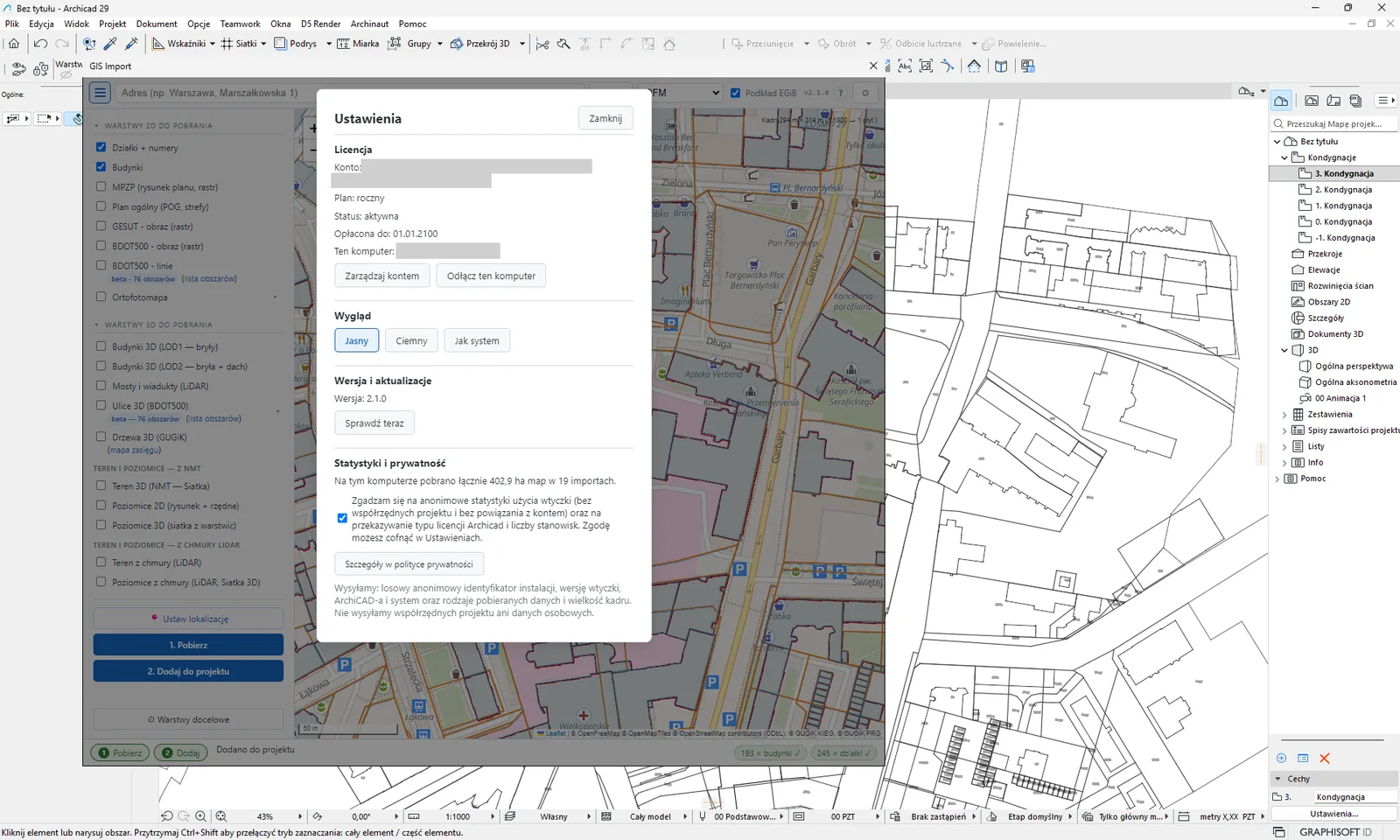
- Licencja. Pokazuje konto, plan (miesięczny, roczny, edukacyjny), status, datę końca opłaconego okresu i nazwę tego komputera. Przycisk Zarządzaj kontem otwiera archinaut.pl/konto.html. Przycisk Odłącz ten komputer odłącza licencję po potwierdzeniu - patrz jedna licencja, jeden komputer.
- Wygląd. Motyw „Jasny”, „Ciemny” albo „Jak system” (domyślnie). Obowiązuje w palecie mapy i w palecie chmury punktów.
- Wersja i aktualizacje. Numer wersji i przycisk Sprawdź teraz - patrz aktualizacje.
- Statystyki i prywatność. Pokazuje, ile hektarów map pobrano na tym komputerze i w ilu importach. Poniżej jest pole zgody na anonimowe statystyki użycia. Domyślnie jest odznaczone.
Jeśli zaznaczysz zgodę, wtyczka wysyła losowy anonimowy identyfikator instalacji, wersję wtyczki, Archicada i systemu, rodzaje pobieranych danych i wielkość kadru oraz typ licencji Archicada i liczbę stanowisk. Nie wysyła współrzędnych projektu ani danych osobowych, a statystyk nie łączy z kontem. Zgodę możesz cofnąć w każdej chwili - wtedy identyfikator instalacji jest usuwany. Szczegóły są w polityce prywatności: https://archinaut.pl/prywatnosc.html#telemetria.
Georeferencja #
W skrócie: georeferencja mówi Archicadowi, w którym miejscu na Ziemi leży Twój projekt. Przycisk 📍 Ustaw lokalizację ustawia ją za Ciebie, w polskich układach urzędowych.
Co zapisuje wtyczka
Po kliknięciu 📍 Ustaw lokalizację wtyczka wpisuje do projektu:
- układ poziomy PL-2000 w strefie dobranej do miejsca (strefy 5, 6, 7 lub 8),
- układ wysokości stosowany w Polsce (wysokości nad poziomem morza),
- Survey Point w punkcie zerowym projektu, w środku Twojego kadru,
- georeferencję z obrotem zgodnym z północą projektu (bez obrotu, gdy północ ma domyślne 90° albo przełącznik jest wyłączony) i skalę 1,0,
- strefę czasową UTC+1 (zachowuje wybraną przez Ciebie nazwę miasta).
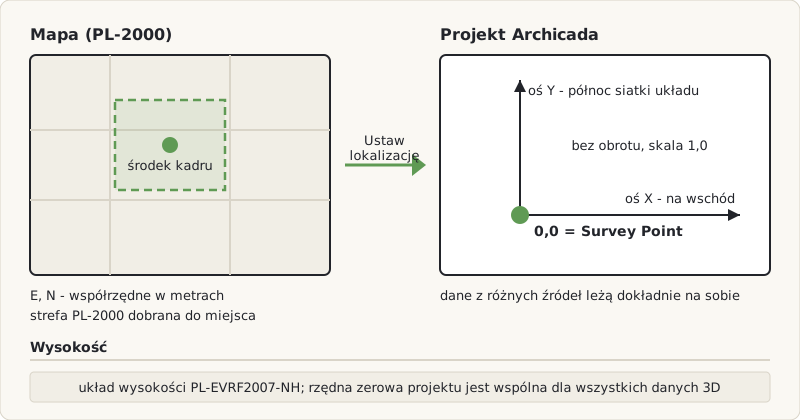
Dzięki temu dane z różnych źródeł (działki, budynki, teren, chmura punktów) leżą idealnie jedne na drugich.
Jak wtyczka przelicza współrzędne
Każdy punkt jest przeliczany z układu PL-1992 do PL-2000 dokładnie, tak jak robią to geodeci, a nie w przybliżeniu. Teren i poziomice powstają na siatce w PL-2000, a wysokości są odczytywane z NMT w dokładnie przeliczonych punktach. Obrazy podane już w PL-2000 (na przykład ortofotomapa) są wstawiane bez przeliczania. Obrazy w PL-1992 są wstawiane według środka, z dokładnością około 1 mm na kafel o boku 1,2 km. Punkty chmury, które już są w PL-2000, nie są przeliczane.
Jeśli pobrałeś kadr w innej strefie PL-2000, niż ma projekt, wtyczka pominie teren i poziomice. Zobaczysz komunikat „Teren i poziomice pobrano w strefie EPSG:A, a projekt jest w strefie EPSG:B - kliknij „1. Pobierz” ponownie.”. Kliknij wtedy 1. Pobierz jeszcze raz.
Obrót PL-2000 to nie błąd
W układzie PL-2000 północ siatki nie pokrywa się dokładnie z północą na mapie internetowej. Różnica wynika z geometrii układu i zmienia się z położeniem w Polsce. Dlatego plan może wyglądać na lekko obrócony względem podkładu mapy. To zamierzone: zachowujemy polski układ urzędowy.
Obrócona północ projektu #
Jeśli w Archicadzie, w Opcje → Preferencje projektu → Lokalizacja projektu, kierunek północy jest inny niż domyślne 90°, wtyczka sama obraca wszystkie importowane dane. Dzięki temu północ geograficzna danych zgadza się z północą projektu.
- 90° oznacza północ do góry. Kąt jest liczony przeciwnie do ruchu wskazówek zegara od osi X. Na przykład 60° to północ obrócona o 30° zgodnie z ruchem wskazówek zegara.
- Obrót obejmuje wektory, pozycje tekstów, siatki, Morphy, obrazy i chmurę punktów E57.
- Do obrotu wtyczka dolicza zbieżność południków strefy PL-2000. W Polsce to najwyżej około 1,25°.
- Po imporcie w Raporcie zobaczysz „Uwzględniono północ projektu: obrót danych o X,XX°.”.
- Jeśli georeferencja ma już inny obrót, zobaczysz „Kierunek północy projektu różni się od obrotu w georeferencji o X,XX° - użyto północy projektu.”.
- Przycisk 📍 Ustaw lokalizację zapisuje ten obrót w georeferencji projektu, więc widzi go też eksport IFC. Wcześniej obrót był zerowany.
- Numery działek i symbole POG zostają poziomo na ekranie. Opisy poziomic biegną wzdłuż linii.
Przełącznik. W oknie ⚙ Warstwy docelowe jest opcja „Obracaj dane zgodnie z północą projektu”. Jest domyślnie włączona. Po wyłączeniu obrót bierze się tylko z georeferencji projektu. Obrót zapisany wcześniej przez 📍 Ustaw lokalizację zostaje - kliknij 📍 Ustaw lokalizację ponownie, żeby go wyzerować.
Dla dociekliwych
Przeliczenie z PL-1992 (EPSG:2180) do PL-2000 idzie przez współrzędne geograficzne, szeregami Krügera. Zgodność z biblioteką PROJ to około 0,001 mm. Zbieżność południków strefy to kąt między północą siatki a północą geograficzną.
Wysokość zerowa projektu
Rzędna zerowa projektu (tak zwana baza Z) jest wspólna dla wszystkich danych 3D w jednym imporcie. Wtyczka dobiera ją po kolei z pierwszego dostępnego źródła:
- georeferencja projektu, jeśli ma już ustawioną rzędną,
- zapisana wcześniej wysokość z tego samego miejsca (w odległości do 20 km),
- najniższy punkt terenu z importu,
- podstawy budynków,
- inne elementy 3D,
- wysokość terenu w środku kadru,
- zero.
Gdy baza wynika z pobranych danych, wtyczka zapisuje ją w projekcie, żeby kolejne importy były spójne. Jeśli przesuniesz lokalizację o nie więcej niż 5 km w tej samej strefie, rzędna projektu zostaje zachowana. W przeciwnym razie wysokość jest liczona od nowa. Import samych warstw 2D z bazy Z nie korzysta.
Zabezpieczenia
- Gdy georeferencja jest tylko przybliżona (bez Survey Pointu) i leży ponad 2 km od pobranego obszaru, wtyczka nie wstawi danych i poprosi o ponowne kliknięcie 📍 Ustaw lokalizację.
- Gdy Survey Point leży ponad 50 km od pobranego obszaru, wtyczka ostrzeże, że elementy będą daleko od zera projektu.
- Jeśli projekt ma już georeferencję w strefie 2176-2179, import trzyma się tej strefy. W przeciwnym razie używa strefy kadru.
Dla dociekliwych
Strefy PL-2000 to numery EPSG: 2176 (strefa 5), 2177 (6), 2178 (7) i 2179 (8). Układ poziomy odniesiony jest do ETRF2000 (PL-ETRF2000). Układ wysokości stosowany w Polsce to PL-EVRF2007-NH - w nim zapisywane są wysokości z NMT i chmury punktów GUGiK. Gdy Archicad odrzuci pełny zestaw pól układu (zdarzało się w wersji 27), wtyczka próbuje prostszych zestawów.