Dane 3D
Budynki LOD1 i LOD2, mosty, ulice 3D, drzewa, teren z NMT i z chmury punktów oraz poziomice w Archicadzie: źródła, zasięg, limity i wynik w projekcie.
Zaktualizowano: 2026-10-19 · wtyczka 2.1.0
Budynki LOD1 #
W skrócie: dostajesz bryły budynków jako stropy o wysokości budynku. To uproszczony model „pudełkowy”, dobry do analiz zacienienia, studiów i makiet.
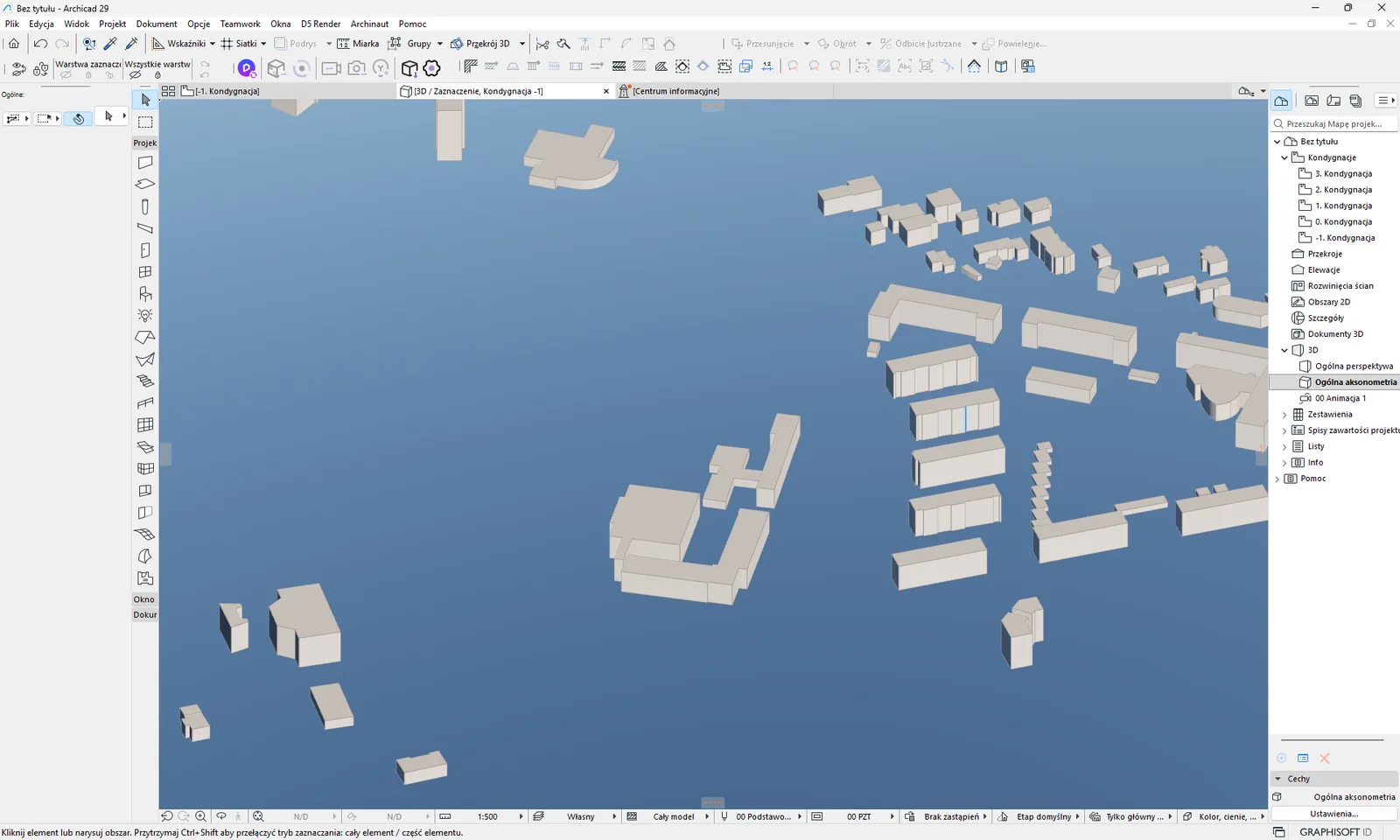
Skąd są dane. Z modeli 3D budynków Głównego Urzędu Geodezji i Kartografii (paczki z danymi dla powiatu). Wtyczka próbuje po kolei roczniki 2024, 2022, 2021 i 2019 i bierze pierwszy dostępny. W chwili sprawdzenia rocznik 2024 pokrywał wszystkie 380 powiatów. Powiat jest ustalany ze środka kadru.
Jak użyć. Zaznacz Budynki 3D (LOD1 - bryły) (domyślnie wyłączone). Wtyczka pobiera całą paczkę powiatu, więc pierwsze pobranie może chwilę potrwać. Na pasku widzisz postęp w megabajtach i możesz kliknąć Anuluj. Pobrane pliki zostają w pamięci podręcznej na dysku, więc ponowny import tego samego obszaru nie pobiera ich od nowa.
Co trafia do projektu
| Warstwa w Archicadzie | Typ elementu | Uwagi |
|---|---|---|
GIS_BUDYNKI_3D | Strop | Grubość stropu to wysokość budynku. Spód leży na gruncie budynku, w układzie wysokości projektu. Do pola „ID” elementu zapisywany jest identyfikator budynku z danych. |
Ograniczenia i wskazówki
- Budynki o mniej niż trzech punktach obrysu albo o zerowej wysokości są pomijane i liczone jako pominięte.
- Wysokości 3D z jednego importu trafiają do wspólnej rzędnej zerowej projektu - jak ją wybiera wtyczka.
- Gdy zaznaczysz LOD1 i LOD2 w jednym imporcie, bryła LOD1 stanie tylko tam, gdzie brakuje LOD2 - patrz LOD2.
- Komunikaty: „Modele 3D: brak paczki dla powiatu <TERYT4>.” gdy dla powiatu nie ma paczki, a po błędzie archiwum - „Uszkodzona paczka zostala usunieta z cache - sprobuj ponownie.”.
Dla dociekliwych
Paczki w formacie CityGML pochodzą z serwera plików opendata.geoportal.gov.pl (katalog „Budynki3D/LOD1”). LOD1 to model z płaskim dachem na stałej wysokości. Wtyczka stawia go jako strop z płaszczyzną odniesienia na spodzie.
Powiązane: Budynki LOD2, Budynki 2D, Teren 3D. Masz problem? Zajrzyj do komunikatów.
Budynki LOD2 #
W skrócie: dostajesz budynki z dachami o prawdziwym kształcie, każdy jako jeden element Morph. To dokładniejszy model niż LOD1, ale dostępny tylko w części kraju.
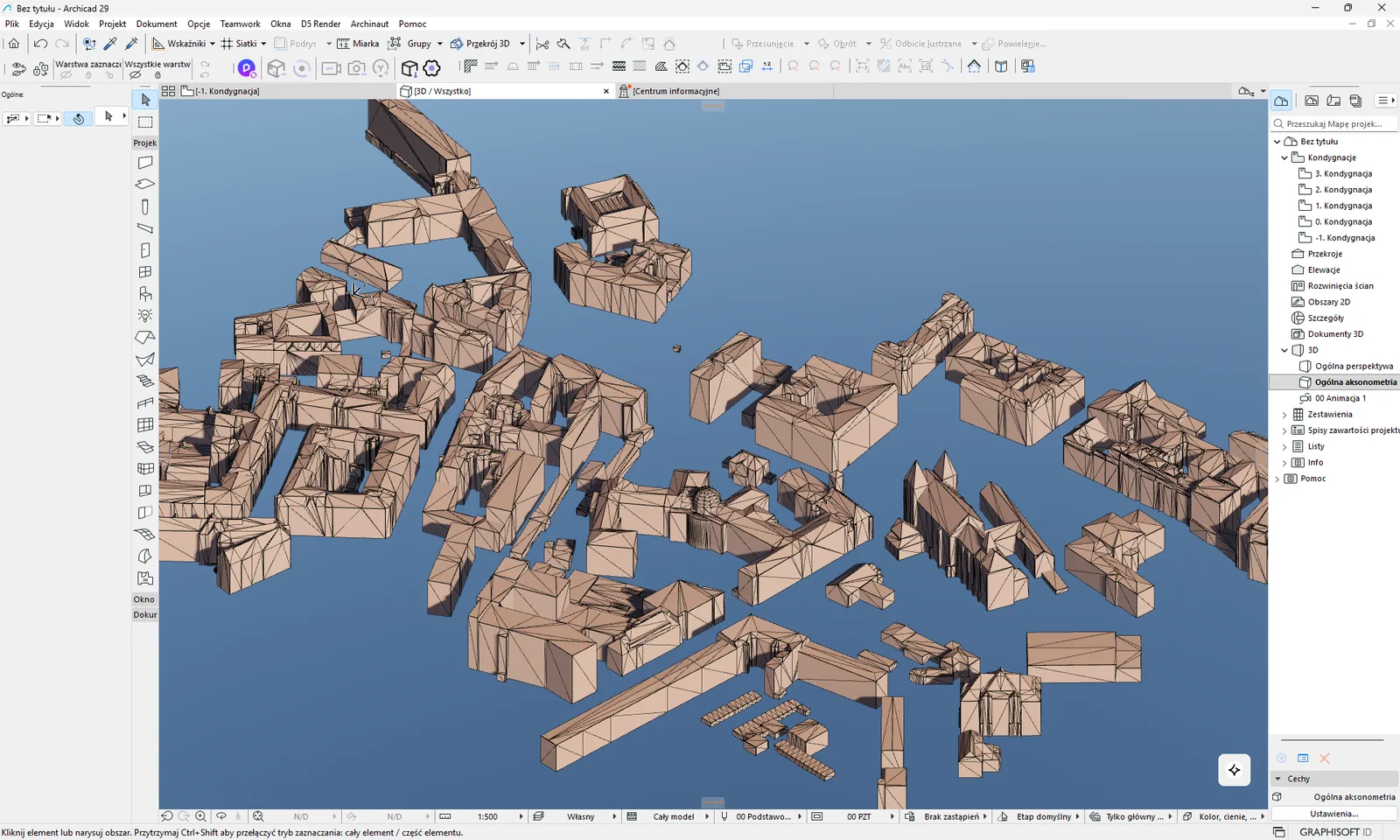
Skąd są dane. Z modeli 3D budynków GUGiK (paczki z danymi LOD2 dla powiatu). Pokrycie jest częściowe: wtyczka podaje około 236 z 380 powiatów. Także w powiatach, które paczkę mają, nie każdy budynek jest w danych. Powiat jest ustalany ze środka kadru.
Poznań. W Poznaniu budynki LOD2 nie pochodzą z GUGiK, tylko z modelu 3D miasta (Miasto Poznań / GEOPOZ). Wtyczka wybiera go po położeniu środka kadru. Gdy kadr wychodzi poza miasto, powstają tylko budynki w granicach Poznania. Raport z importu kończy się wtedy zdaniem „Źródło: Miasto Poznań / GEOPOZ.”.
Jak użyć. Zaznacz Budynki 3D (LOD2 - bryła + dach) (domyślnie wyłączone). Pobranie działa jak przy LOD1: cała paczka powiatu, postęp w megabajtach, przycisk Anuluj.
Co trafia do projektu
| Warstwa w Archicadzie | Typ elementu | Uwagi |
|---|---|---|
GIS_BUDYNKI_LOD2 | Morph | Jeden Morph na budynek, z dachem i ścianami. Do pola „ID” zapisywany jest identyfikator budynku. |
Ograniczenia i wskazówki
- Gdy w kadrze nie ma budynków LOD2, zobaczysz „Brak budynkow LOD2 dla tego obszaru (pokrycie GUGiK ~236/380 powiatow).”. Pozostałe zaznaczone warstwy zaimportują się normalnie.
- LOD1 razem z LOD2. Gdy zaznaczysz oba w jednym imporcie, budynek z LOD2 wygrywa. Bryła LOD1 stanie tylko tam, gdzie LOD2 nie ma danego budynku. Dzięki temu nie dostaniesz dwóch brył w tym samym miejscu. Działa to tylko w obrębie jednego importu. Jeśli zaimportujesz LOD2, a później osobno LOD1, wtyczka postawi wszystkie budynki LOD1, bo nie sprawdza elementów już istniejących w projekcie. Dlatego oba rodzaje budynków bierz w jednym imporcie.
- Dachy bywają geometrycznie złożone. Wtyczka buduje każdy budynek jedną z trzech metod, od najczystszej do awaryjnej, żeby żaden nie wypadł z importu.
- Wysokości są korygowane do wspólnego układu wysokości o stałą poprawkę (patrz ramka niżej).
Dla dociekliwych
Dane GUGiK LOD2 mają wysokości w starszym układzie. Wtyczka dodaje stałe +0,15 m, żeby zgrać je z terenem w układzie PL-EVRF2007-NH. Identyfikatory budynków są porównywane bez rozróżniania wielkości liter, bo ten sam budynek bywa zapisany małymi literami w LOD1 i wielkimi w LOD2.
Powiązane: Budynki LOD1, zasięg danych. Masz problem? Zajrzyj do komunikatów.
Mosty i wiadukty #
W skrócie: dostajesz mosty i wiadukty jako bryły 3D: osobno jezdnia, chodnik i balustrada. Kształt pokładu odtwarza się z chmury punktów, a miejsce mostu z OpenStreetMap.
Skąd są dane. Trzy źródła. Położenie osi mostu bierze się z OpenStreetMap (lokalizacja obiektów oznaczonych jako most). Pokład, pasy ruchu, balustrady i grubość konstrukcji wtyczka odtwarza z chmury punktów GUGiK (skaning lotniczy). Teren pod mostem pochodzi z numerycznego modelu terenu (NMT) GUGiK. Zasięg to cała Polska tam, gdzie jest chmura punktów i most jest w OpenStreetMap, ale jakość zależy od chmury (auta i drzewa przy moście mogą ją zaburzać).
Jak użyć. Zaznacz Mosty i wiadukty (LiDAR) (domyślnie wyłączone). Opcja pobiera kafle chmury punktów, a każdy ma kilkadziesiąt megabajtów i więcej, więc import trwa dłużej. Wtyczka sama pobiera potrzebny model terenu - nie musisz zaznaczać Teren 3D. Gdy modelu terenu dla obszaru mostów brakuje, mosty są pomijane i zobaczysz „Mosty: brak NMT dla obszaru mostow - pominiete.”.
Co trafia do projektu
| Warstwa w Archicadzie | Typ elementu | Uwagi |
|---|---|---|
GIS_MOSTY | Morph (jezdnia) | Materiał „GIS Most - jezdnia”. |
GIS_MOSTY | Morph (chodnik) | Materiał „GIS Most - chodnik”. |
GIS_MOSTY | Morph (balustrada) | Materiał „GIS Most - balustrada”. Pełna ścianka grubości 0,1 m, bez tralek. |
Każda część mostu to osobny, zamknięty Morph. Wtyczka obsługuje mosty drogowe, kolejowe, tramwajowe oraz piesze i rowerowe.
Ograniczenia i wskazówki
- Kadr dla mostów nie może przekraczać około 5 × 5 km. Powyżej: „Mosty/drogi (OSM): kadr za duzy - przybliz mape (max ok. 5x5 km).”.
- Wtyczka pobierze najwyżej 16 kafli chmury punktów. Przy większym obszarze zobaczysz „Mosty: obszar mostow wymaga N kafli LiDAR (limit 16) - przybliz mape.”. Most wystający poza kadr jest budowany w całości, do 75 m poza kadr wzdłuż osi.
- Mosty zaznaczone razem z Ulicami 3D współdzielą pobranie chmury. W obrysie pokładu mostu ulice są wycinane, żeby się nie nakładały.
- Linie OSM, które pokrywają już zbudowany pokład, są pomijane jako ta sama konstrukcja. Jeśli żaden most nie powstał, pasek podaje liczby zbudowanych, pominiętych i odrzuconych obiektów.
- Auta stojące na moście i drzewa mogą zaburzać krawędzie pokładu, bo kształt wynika z chmury punktów. Po imporcie sprawdź geometrię w 3D.
Dla dociekliwych
Zapytanie o mosty idzie do serwera Overpass API (OpenStreetMap), z dwoma serwerami zapasowymi. Chmura to dane LiDAR GUGiK, w układzie wysokości PL-EVRF2007-NH. Oś mostu jest przedłużana o 40 m na końcach, żeby odtworzyć dojazdy.
Powiązane: Ulice 3D, Teren 3D, Chmura punktów. Masz problem? Zajrzyj do komunikatów.
Ulice 3D #
W skrócie: dostajesz jezdnie i chodniki jako siatki 3D z prawdziwymi spadkami i uskokiem na krawężniku. Funkcja działa w 76 obszarach.
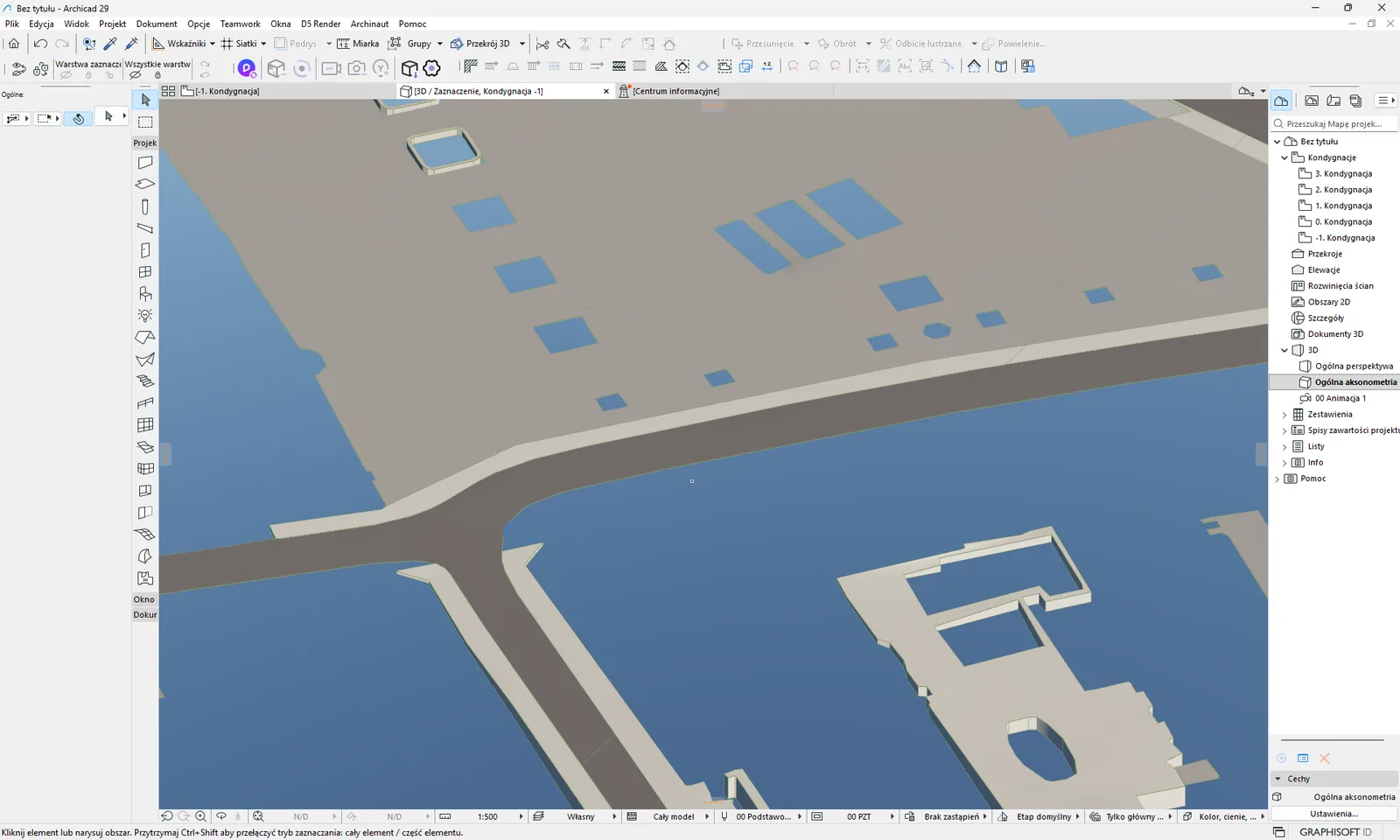
Skąd są dane. Kształt (obrysy jezdni, chodników i innych powierzchni) pochodzi z mapy zasadniczej BDOT500, a wysokości z chmury punktów GUGiK. Tam, gdzie chmury brakuje, wtyczka bierze wysokości z numerycznego modelu terenu. Funkcja działa tylko w obszarach, w których serwer BDOT500 potrafi oddać klasy obiektów osobno. Pełna lista: archinaut.pl/ulice-zasieg.html.
Jak użyć. Zaznacz Ulice 3D (BDOT500) (domyślnie wyłączone). Zaznaczenie włącza jezdnię i chodnik razem. Pod spodem odblokowują się cztery opcje dodatkowe, domyślnie zaznaczone - patrz opcje dodatkowe. Kadr nie może mieć więcej niż 1 km2.
Co trafia do projektu
| Warstwa w Archicadzie | Typ elementu | Uwagi |
|---|---|---|
GIS_ULICE_JEZDNIA | Siatka | Materiał „GIS Ulice - jezdnia”. |
GIS_ULICE_CHODNIK | Siatka | Materiał „GIS Ulice - chodnik”. Ma płaskie dno 0,2 m poniżej, żeby widać było lico krawężnika. |
Siatka powstaje na każdy kawałek powierzchni (obrys z otworami i punktami wysokości). Warstwy powstają dopiero przy pierwszym elemencie danej klasy.
Ograniczenia i wskazówki
- Kadr do 1 km2. Powyżej: „Ulice 3D: zmniejsz kadr do 1 km²”.
- Rozmiar piksela zależy od kadru: do 0,36 km2 to 0,1 m, do 1 km2 to 0,2 m (nie więcej niż limit serwera danego obszaru).
- Powierzchnie o obwodzie ponad 400 m są dzielone siatką co 100 m na osobne kawałki. Ulica może więc składać się z wielu siatek. Wtyczka celowo nie skleja ich w jeden element.
- Bardzo małe powierzchnie (poniżej 1 m2) są łączone z sąsiednimi.
- Wtyczka pobierze najwyżej 16 kafli chmury punktów. Gdy obszar wymaga więcej albo chmury brakuje, ulice powstaną z wysokościami z NMT i zobaczysz „Ulice 3D: brak chmury LiDAR, wysokości z NMT (krawężniki niewidoczne w 3D)”.
- Pod mostami BDOT500 ulice są wycinane, a przy zaznaczonych Mostach także w obrysie pokładu.
- Poza listą obszarów: „W powiecie ... ulice 3D są niedostępne (serwer BDOT500 nie pozwala pobrać klas osobno). Lista powiatów: archinaut.pl/ulice-zasieg.html”. Gdy serwer nie odpowiada: „Serwer BDOT500 ... nie odpowiada, spróbuj później”.
- Krawężniki w 2D to osobna opcja: BDOT500 - linie. Ulice 3D nie tworzą krawężników jako linii.
- Sprawdź wynik w 3D, zanim oprzesz na nim projekt.
Dla dociekliwych
Klasy BDOT500 pochodzą z usług WMS z parametrem SLD, który pozwala pobrać każdy kod obiektu osobno: jezdnia OTKJ, chodnik OTKC, obszary utwardzone OTKU, droga rowerowa OTKG, schody OTKS, mur oporowy OTDN. Mosty OTKM, OTKW i OTKE służą do wycinania. Tryb grzbietów siatki to „Grzbiety użytkownika ostre”.
Opcje dodatkowe: parkingi, rowery, schody, murki #
Cztery opcje podrzędne są wcięte pod Ulice 3D (BDOT500), domyślnie zaznaczone i aktywne tylko wtedy, gdy zaznaczone jest Ulice 3D (BDOT500). Gdy odznaczysz opcję główną, są wyszarzone i nie są pobierane, nawet jeśli mają ptaszek.
| Opcja w palecie | Warstwa | Typ elementu | Uwagi |
|---|---|---|---|
| „+ Obszary utwardzone (parkingi, place)” | GIS_ULICE_PARKING | Siatka | Materiał „GIS Ulice - parking”. |
| „+ Drogi rowerowe” | GIS_ULICE_ROWER | Siatka | Materiał „GIS Ulice - rower”. |
| „+ Schody” | GIS_ULICE_SCHODY | Siatka | Materiał „GIS Ulice - schody”. Nie w każdym kadrze powstaną schody. |
| „+ Murki” | GIS_ULICE_MURKI | Siatka (taśma) | Taśma z ciągłą koroną, materiał „GIS Ulice - murek”. Odcinki krótsze niż 0,2 m są pomijane. |
Murki nie są dostępne w obszarach, których serwer nie udostępnia warstwy budowli. Wtyczka nie wyświetla w takim przypadku osobnego komunikatu.
Powiązane: BDOT500 - linie, Mosty, zasięg danych. Masz problem? Zajrzyj do komunikatów.
Drzewa 3D (GUGiK) #
W skrócie: dostajesz pojedyncze drzewa jako lekkie obiekty biblioteczne: w rzucie koło korony z małym kołem pnia, w 3D kula korony. Każde drzewo ma wysokość z danych, więc od razu widać, gdzie rośnie i jak duże jest.
Skąd są dane. Z opracowania GUGiK „Modele 3D drzew” z 2023 roku (licencja CC BY 4.0, © GUGiK). Dane zostały przetworzone przez Archinaut (sprowadzone do położenia, wysokości terenu i wysokości drzewa). Docelowo dane obejmą około 307 z 380 powiatów (przygotowujemy je stopniowo), aktualnie dostępne powiaty pokazuje mapa zasięgu. W 73 powiatach GUGiK ich nie ma. To głównie powiaty wiejskie z województw kujawsko-pomorskiego, lubuskiego, pomorskiego i zachodniopomorskiego oraz część dolnośląskiego. Aktualną mapę zasięgu zobaczysz na archinaut.pl/drzewa-zasieg.html. Link „mapa zasięgu” jest też przy opcji w palecie.
Jak użyć. W grupie 3D zaznacz Drzewa 3D (GUGiK) (domyślnie wyłączone). Kadr może mieć najwyżej około 10 × 10 km, a w kadrze może być najwyżej 30 000 drzew.
Co trafia do projektu
| Warstwa w Archicadzie | Typ elementu | Uwagi |
|---|---|---|
GIS_DRZEWA | Obiekt „Archinaut drzewo” | Wtyczka sama tworzy ten obiekt w bibliotece osadzonej projektu. Nazwę warstwy możesz zmienić w oknie „Warstwy docelowe”. |
Jak wyglądają drzewa
- W rzucie (2D) drzewo to koło korony i małe koło pnia.
- W 3D korona to kula, której szczyt leży dokładnie na wysokości drzewa. Jej średnica to około 0,534 wysokości drzewa. Pień jest domyślnie wyłączony.
- Drzewa stoją na wysokości terenu z danych GUGiK, w tym samym układzie wysokości co teren z NMT.
Pień i lekka geometria. W ustawieniach obiektu są dwa parametry: Pień (domyślnie wyłączony) i Lekka geometria (domyślnie włączona, kula o niskiej rozdzielczości). Możesz je zmienić także dla wielu zaznaczonych drzew naraz. Przy dużej liczbie drzew zostaw lekką geometrię, bo model 3D pozostaje wtedy płynny.
Podmiana na własne drzewa. Obiekt używa standardowych parametrów Archicada: A i B to szerokość korony, ZZYZX to wysokość. Dlatego możesz zaznaczyć wszystkie drzewa, otworzyć ustawienia obiektu i wybrać inny obiekt z własnej biblioteki. Rozmiar i położenie drzew zostaną zachowane.
Ograniczenia i wskazówki
- Powyżej 30 000 drzew w kadrze żadne drzewo nie powstaje: „Drzewa 3D: w kadrze jest ponad 30000 drzew (limit 30 000) - zmniejsz kadr.”.
- Kadr większy niż około 10 × 10 km: „Drzewa 3D: kadr za duży (najwyżej ok. 10 × 10 km) - zmniejsz kadr.”.
- Powiat bez danych drzew: „Drzewa 3D: brak danych drzew dla tego powiatu - zasięg: archinaut.pl/drzewa-zasieg.html”. Gdy dane są, ale w kadrze nie ma drzew: „Drzewa 3D: brak drzew w kadrze.”. W powiatach, które dopiero przygotowujemy, możesz zobaczyć jeden z tych dwóch komunikatów - sprawdź wtedy mapę zasięgu.
- Gdy wtyczka nie może utworzyć obiektu drzewa (np. w projekcie Teamwork bez zarezerwowanej biblioteki), import pokazuje ostrzeżenie „Drzewa 3D: nie udało się utworzyć obiektu drzewa (kod N) - drzewa pominięte.” i pomija drzewa.
- Gdy część kafli nie pobierze się, zobaczysz „Drzewa 3D: nie udało się pobrać N kafli.”. Wtedy spróbuj ponownie.
- Wysokości 3D z jednego importu trafiają do wspólnej rzędnej zerowej projektu - jak ją wybiera wtyczka.
Dla dociekliwych
Dane są podzielone na kafle 1 × 1 km hostowane na archinaut.pl. Brak kafla oznacza brak drzew w tym kwadracie. Korona to elipsoida o poziomych półosiach A/2 i B/2 i pionowej półosi równej połowie mniejszej z wartości A i ZZYZX. Przy proporcjach, które ustawia wtyczka, jest to kula. Promień pnia to 3,5% wysokości.
Powiązane: Teren 3D, zasięg danych. Masz problem? Zajrzyj do komunikatów.
Teren 3D #
W skrócie: dostajesz powierzchnię terenu jako siatki Archicada z numerycznego modelu terenu. Dobrze nadaje się jako podłoże pod budynki i do przekrojów.
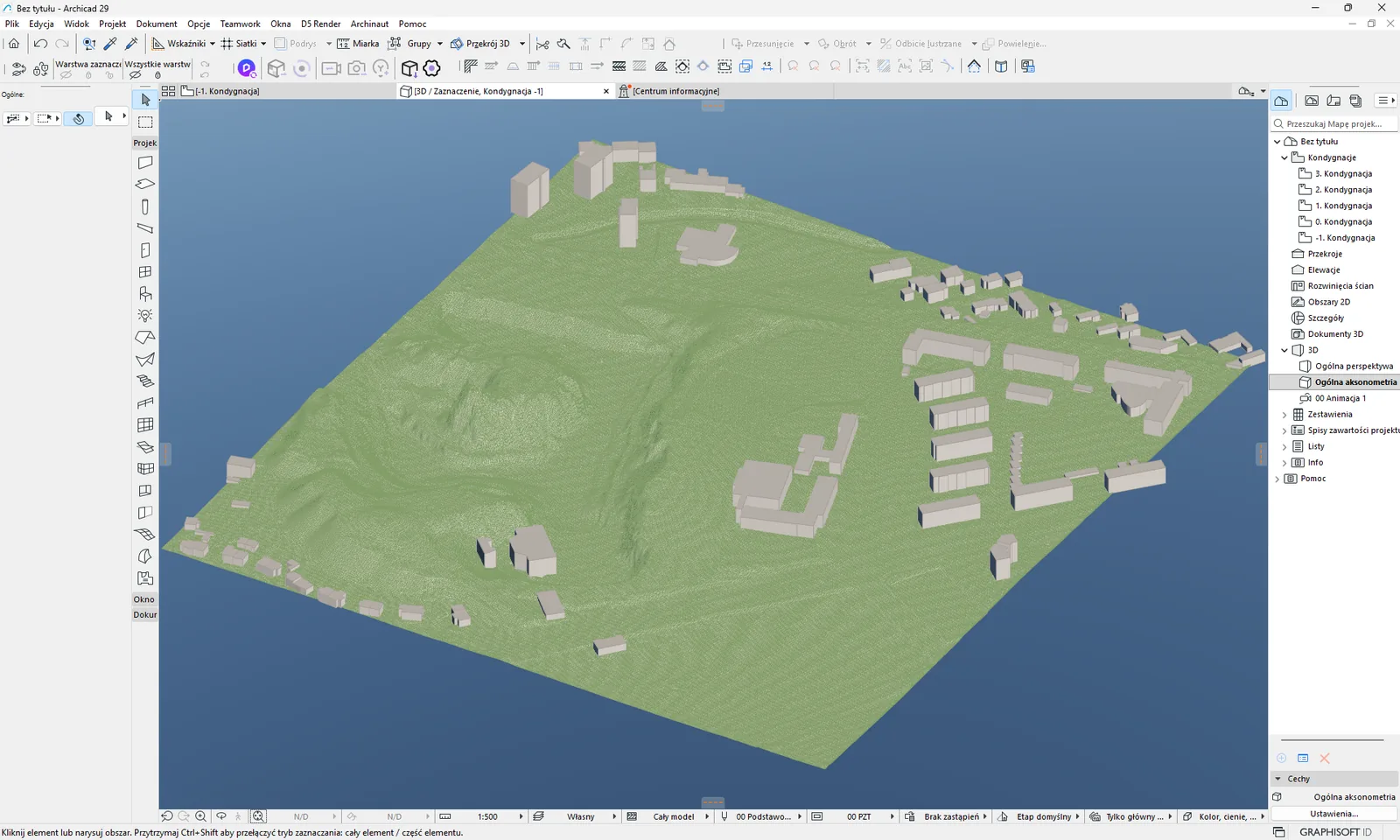
Skąd są dane. Z numerycznego modelu terenu (NMT) GUGiK. Model ma siatkę wysokości co około 1 m. Zasięg to cała Polska tam, gdzie jest NMT. Gdy brakuje kafli, zobaczysz komunikat „Teren: brak kafli NMT...”.
Jak użyć. Zaznacz Teren 3D (NMT - Siatka) (domyślnie wyłączone). Pod warstwą pojawi się ramka z opcją krok siatki - patrz krok terenu.
Co trafia do projektu
| Warstwa w Archicadzie | Typ elementu | Uwagi |
|---|---|---|
GIS_TEREN | Siatka | Podzielona na płytki, każda do 200 × 200 węzłów. Linie triangulacji ukryte. Teren jest budowany na siatce w układzie PL-2000: płytki są prostokątami w PL-2000 (w projekcie są prostokątami, obróconymi tylko wtedy, gdy północ projektu jest obrócona). |
Sąsiednie płytki dzielą rząd węzłów, więc teren nie ma szczelin.
Ograniczenia i wskazówki
- Wtyczka składa teren z najwyżej 4 × 4 płytek, co ogranicza kadr do około 800 m przy kroku 1 m, około 1600 m przy kroku 2 m i około 4 km przy kroku 5 m. Przy większym kadrze zobaczysz ostrzeżenie, a teren obejmie tylko część kadru.
- Teren z NMT to pierwsze źródło wspólnej rzędnej zerowej projektu - georeferencja.
- Jeśli kafle się nie pobiorą: „Teren: nie udalo sie pobrac/sparsowac zadnego pliku NMT.”. Jeśli w kadrze nie ma ważnych punktów: „Teren: brak waznych punktow NMT w kadrze.”.
- Teren z NMT możesz porównać z terenem z chmury, który leży na osobnej warstwie.
Krok terenu #
Opcja krok siatki w ramce opcji pod terenem z NMT ma wartości 1 m (domyślnie), 2 m i 5 m. Mniejszy krok daje dokładniejszy teren, ale zmniejsza maksymalny kadr (patrz wyżej). Krok dotyczy tylko terenu z NMT. Poziomice z NMT mają własny krok, a teren z chmury ma własne ustawienie.
Powiązane: Teren z chmury, Poziomice, Georeferencja. Masz problem? Zajrzyj do komunikatów.
Teren z chmury #
W skrócie: dostajesz teren zbudowany wprost z punktów gruntu chmury punktów. Powstaje na osobnej warstwie, więc możesz porównać go z terenem z NMT.
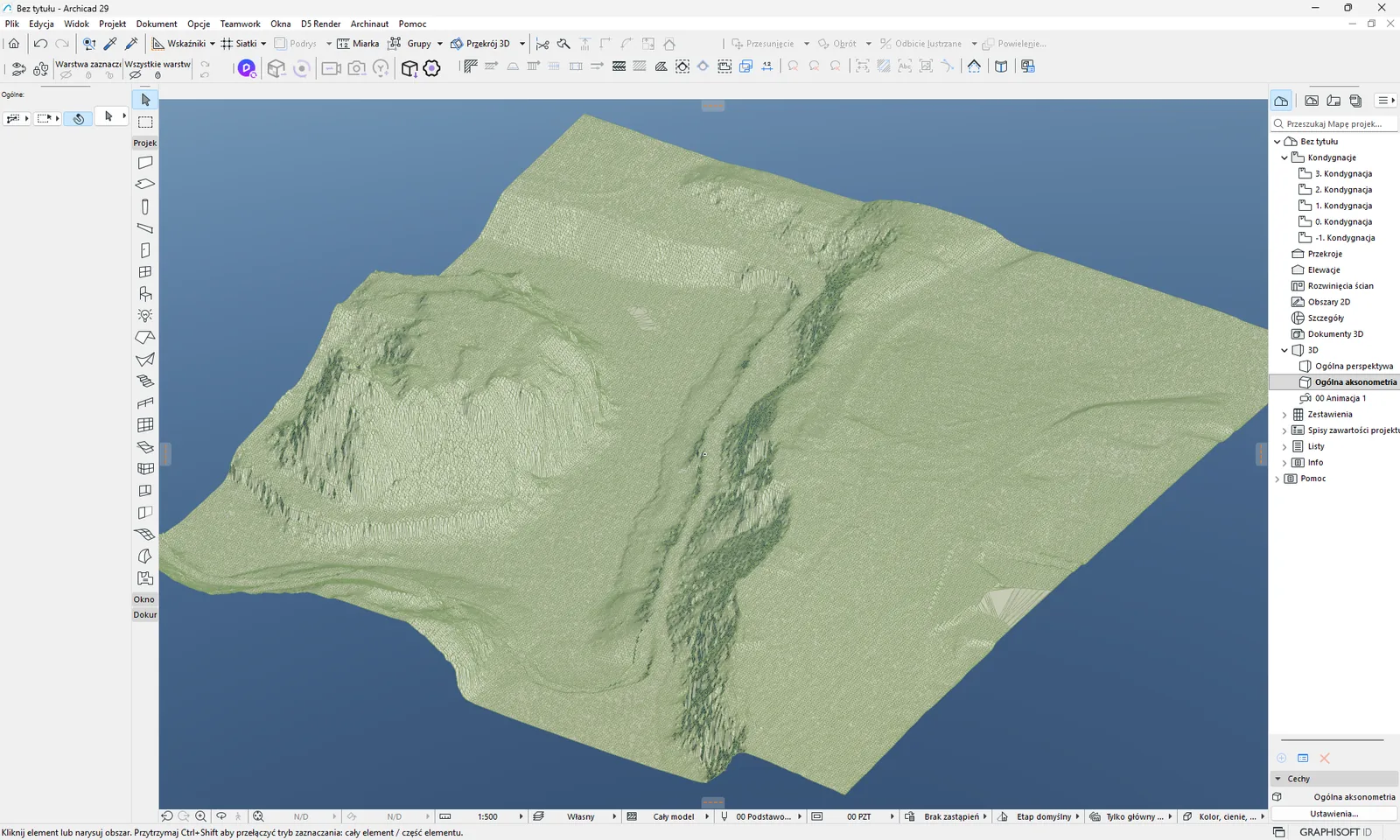
Skąd są dane. Z chmury punktów GUGiK: bierze się tylko punkty sklasyfikowane jako grunt i liczy z nich siatkę wysokości (mediana w każdej komórce). Zasięg to wszędzie, gdzie jest chmura z oznaczonym gruntem. Gdy go brakuje: „Teren z chmury: brak punktow gruntu (klasa 2) w kadrze.”.
Jak użyć. Zaznacz Teren z chmury (LiDAR) (domyślnie wyłączone). Odczyt chmury trwa dłużej niż teren z NMT, bo pobierane są duże kafle. Siatkę ustawia opcja krok siatki w ramce opcji pod tą warstwą - patrz krok.
Co trafia do projektu
| Warstwa w Archicadzie | Typ elementu | Uwagi |
|---|---|---|
GIS_TEREN_CHMURA | Siatka | Jak teren z NMT. Osobna warstwa „do porównania”, NMT nie jest zmieniany. |
Ograniczenia i wskazówki
- Siatka ma najwyżej 800 węzłów na oś. Jeśli kadr jest większy niż pozwala wybrany krok, wtyczka sama zwiększa krok i informuje: „Teren z chmury: kadr duzy dla kroku X m - krata zgrubiona do Y m (limit 800 wezlow/os). Zmniejsz kadr dla drobniejszej kraty.”. Bez zgrubiania mieści się kadr do około 400 m (krok 0,5 m), 800 m (krok 1 m) i 1600 m (krok 2 m).
- Wysokości są w tym samym układzie wysokości co teren z NMT, bez dodatkowej korekty.
- Kraty tej samej chmury używają też poziomice z chmury, więc przy zaznaczeniu obu chmura jest pobierana raz.
Dla dociekliwych
Wysokości są w układzie PL-EVRF2007-NH. Wtyczka bierze punkty klasy 2 (grunt) z plików LAZ i odczytuje je strumieniowo, żeby oszczędzać pamięć. Po imporcie zobaczysz w podsumowaniu liczbę kafli, punktów gruntu i komórek.
Krok terenu z chmury #
Opcja krok siatki w ramce opcji pod terenem z chmury ma wartości 0,5 m, 1 m (domyślnie) i 2 m. Mniejszy krok jest dokładniejszy, ale wolniejszy i obejmuje mniejszy kadr. Krok dotyczy tylko terenu z chmury. Poziomice z chmury mają własny krok. Gdy zaznaczysz oba, siatka gruntu z chmury jest liczona w drobniejszym z dwóch kroków.
Powiązane: Teren 3D, Poziomice z chmury, Chmura punktów. Masz problem? Zajrzyj do komunikatów.
Poziomice #
W skrócie: dostajesz warstwice terenu. Możesz je mieć jako linie 2D z podpisami rzędnych, jako siatkę 3D z warstwic albo jako siatkę 3D liczoną z chmury punktów.
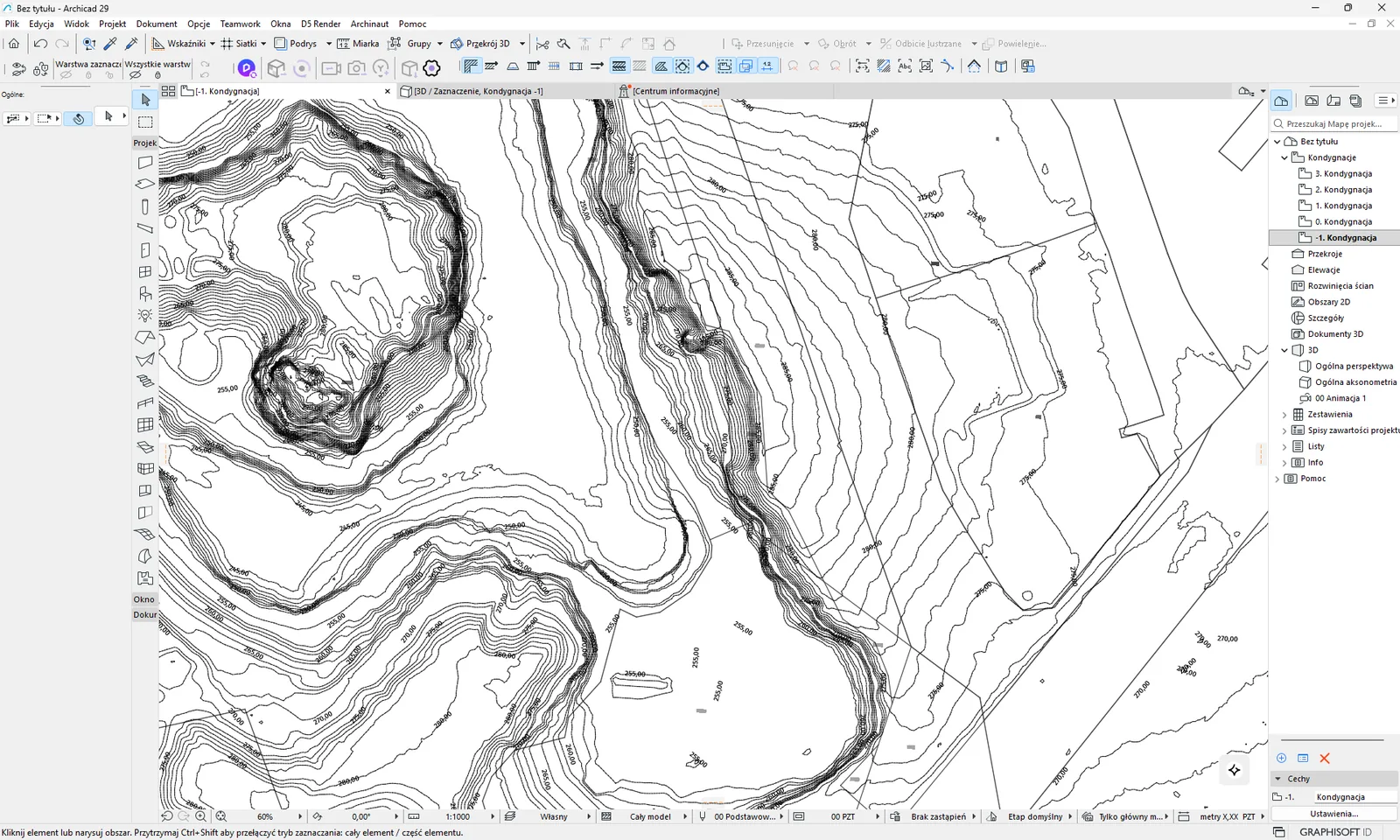
Skąd są dane. Z numerycznego modelu terenu GUGiK (poziomice 2D i 3D) albo z chmury punktów (poziomice z chmury). Warstwice liczone są na całym kadrze naraz, a nie płytkami, więc nie mają szwów.
Jak użyć. Zaznacz jedną lub kilka opcji z grupy poziomic. W ramce opcji pod poziomicami wybierz krok i cięcie (patrz niżej) oraz opcjonalnie wygładzaj. Podczas liczenia możesz kliknąć Anuluj.
Ograniczenia wspólne
- Wtyczka liczy najwyżej 3000 warstwic i 600 000 wierzchołków. Po przekroczeniu wynik jest ucięty z ostrzeżeniem.
- Krok próbkowania poziomic z NMT to ich własny krok (1, 2 lub 5 m), ale wtyczka zgrubia go tak, żeby siatka miała najwyżej 3000 węzłów na oś (przy kroku 1 m to kadr około 3 km).
- Gdy anulujesz liczenie: „Poziomice: przerwano przez uzytkownika.”.
Poziomice 2D #
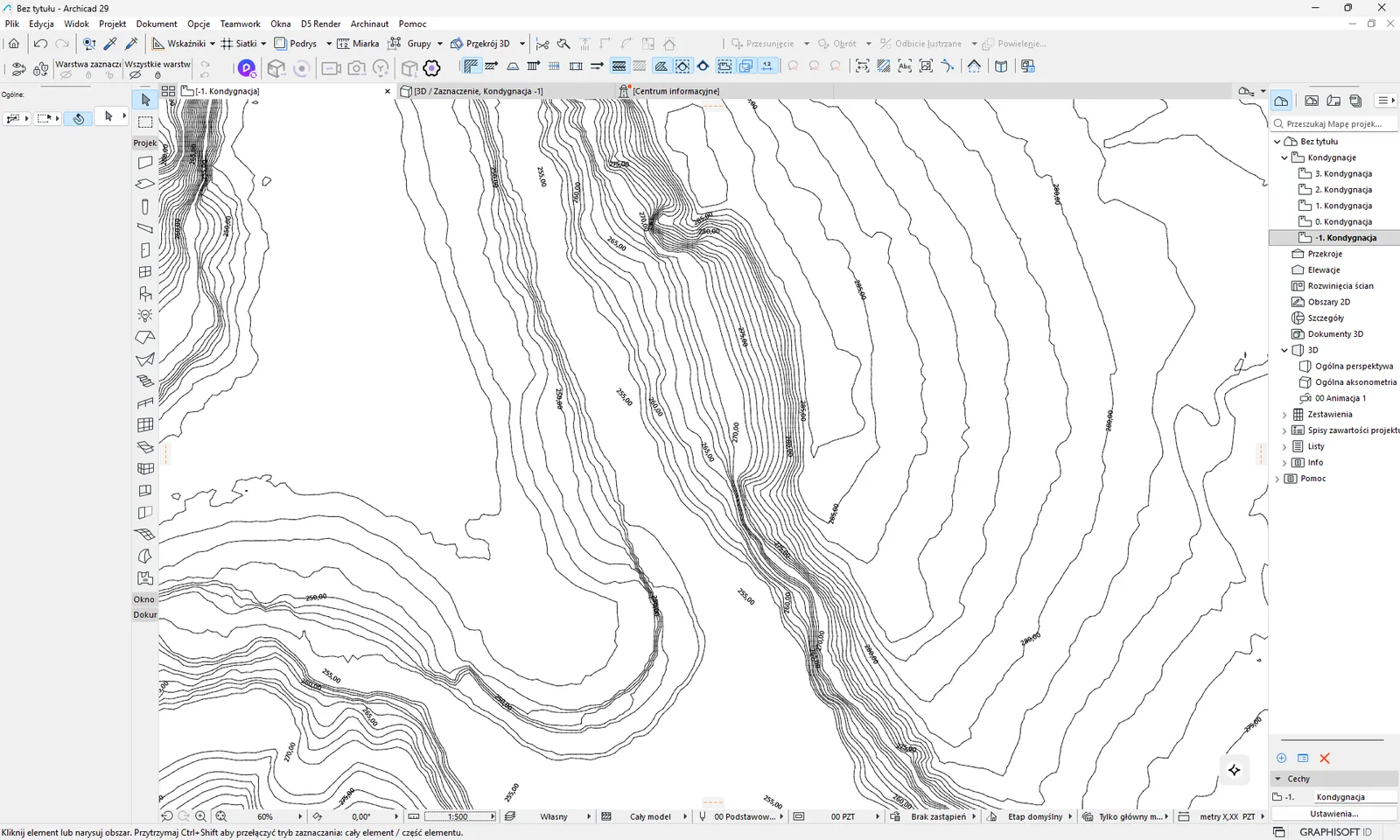
Opcja Poziomice 2D (rysunek + rzędne) (domyślnie wyłączona) rysuje warstwice jako linie z podpisanymi rzędnymi, z numerycznego modelu terenu.
| Warstwa w Archicadzie | Typ elementu | Uwagi |
|---|---|---|
GIS_POZIOMICE_2D | Polilinia | Warstwica główna (co piąta, np. co 5 m przy cięciu 1 m) ma pióro 2, pozostałe pióro 1. |
GIS_POZIOMICE_2D | Tekst | Rzędna z przecinkiem i dwoma miejscami, np. 75,25. Wysokość tekstu 2,0 mm, pióro 2, tekst obrócony wzdłuż warstwicy tak, żeby nie był do góry nogami. Podpisy co około 50 m, tylko na warstwicach głównych. |
Podpisy rzędnych powstają tylko przy zaznaczonych Poziomicach 2D, nie przy samych poziomicach 3D. Opcja nie wymaga zaznaczenia terenu.
Poziomice 3D #
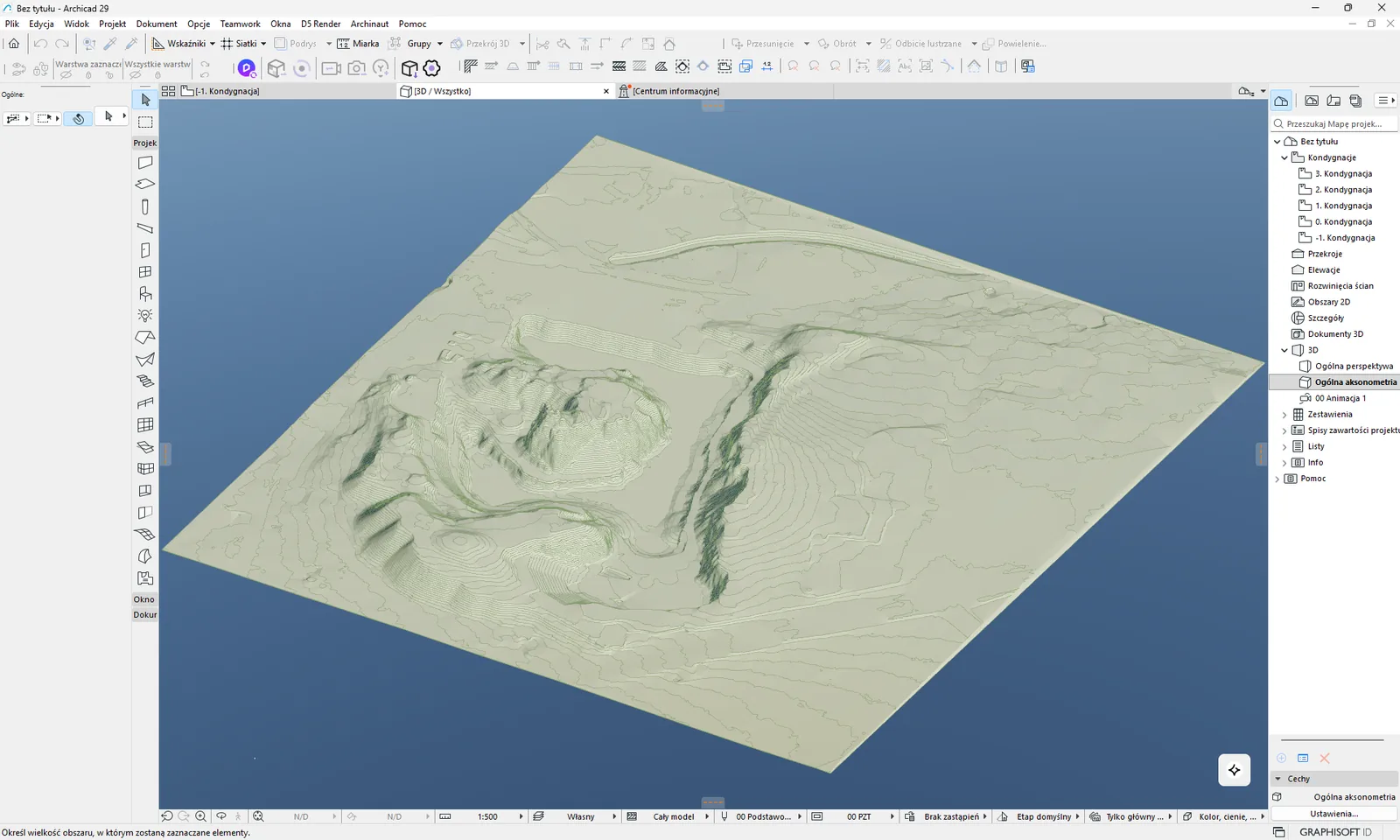
Opcja Poziomice 3D (siatka z warstwic) (domyślnie wyłączona) tworzy z tych samych warstwic jedną siatkę 3D na cały kadr.
| Warstwa w Archicadzie | Typ elementu | Uwagi |
|---|---|---|
GIS_POZIOMICE_3D | Siatka | Jedna siatka na cały kadr. Linie poziomów są ostre, a powierzchnia między nimi gładka. Linie triangulacji ukryte. |
Rogi obrysu siatki biorą rzędną najbliższej warstwicy. Gdy siatki nie uda się utworzyć, import nie przerywa się, tylko zobaczysz „Poziomice: nie udalo sie utworzyc Siatki 3D z warstwic.”.
Poziomice z chmury #
Opcja Poziomice z chmury (LiDAR) (domyślnie wyłączona) liczy warstwice z siatki gruntu chmury punktów (ta sama co w terenie z chmury).
| Warstwa w Archicadzie | Typ elementu | Uwagi |
|---|---|---|
GIS_POZIOMICE_CHMURA_3D | Siatka | Jedna siatka, jak przy poziomicach 3D. |
Opcja używa własnego kroku 0,5 / 1 / 2 m z ramki opcji pod poziomicami z chmury (limit 800 węzłów na oś z automatycznym zgrubianiem, dodatkowo próbkowanie do 3000 węzłów na oś). Działa niezależnie od zaznaczenia terenu z chmury, ale chmura jest wtedy pobierana raz. Po imporcie zobaczysz podsumowanie z liczbą warstwic i cięciem. Gdy siatki nie uda się utworzyć: „Poziomice z chmury: nie udalo sie utworzyc Siatki 3D.”.
Cięcie i wygładzanie #
Opcja cięcie ma wartości 25 cm, 50 cm, 1 m (domyślnie) i 2 m. Mniejsze cięcie daje dokładniejszy obraz terenu, ale więcej elementów. Poziomice z NMT (2D i 3D) i poziomice z chmury mają każde własne cięcie, krok i przełącznik wygładzania - w osobnych ramkach opcji.
Opcja wygładzaj (domyślnie wyłączona) usuwa schodki z siatki wysokości. Działa na dwa sposoby: wygładza pole wysokości wzdłuż warstwic (nie w poprzek stoku) przed ich obliczeniem (dla poziomic z NMT i z chmury), a linie poziomic 2D dodatkowo upraszcza. Nie zmienia sposobu, w jaki Archicad traktuje grzbiety siatki 3D.
Dla dociekliwych
Wygładzanie pola jest kierunkowe: uśrednia wysokości wzdłuż warstwic i działa tylko tam, gdzie teren ma wyraźne nachylenie, więc płaski teren zostaje bez zmian. Linie 2D są dodatkowo upraszczane (usuwanie zbędnych wierzchołków, bez przesuwania pozostałych). Po zaznaczeniu wygładzania podsumowanie importu zawiera dopisek o wygładzeniu.
Powiązane: Teren 3D, Teren z chmury, Georeferencja. Masz problem? Zajrzyj do komunikatów.